
1. 커서ai(cursor ai) 사용법 먼저 익힐 핵심
커서ai(cursor ai) 사용법의 핵심은 세 가지예요. Tab 자동완성, Ctrl K 편집, Ctrl L 채팅만 먼저 쓰면 됩니다.
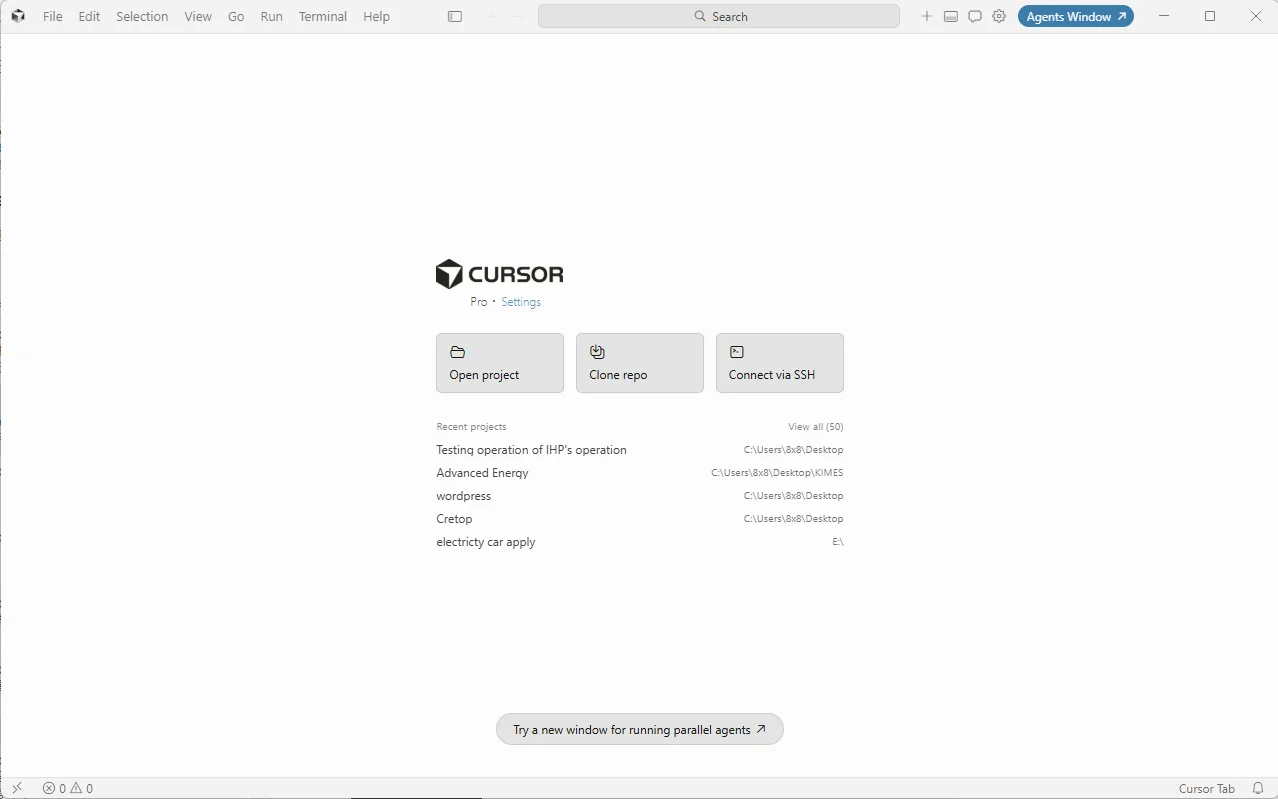
설치후 실행한 모습 > 바탕화면에 프로젝트를 실행할 빈폴더를 생성하고 이름을 지어줍니다
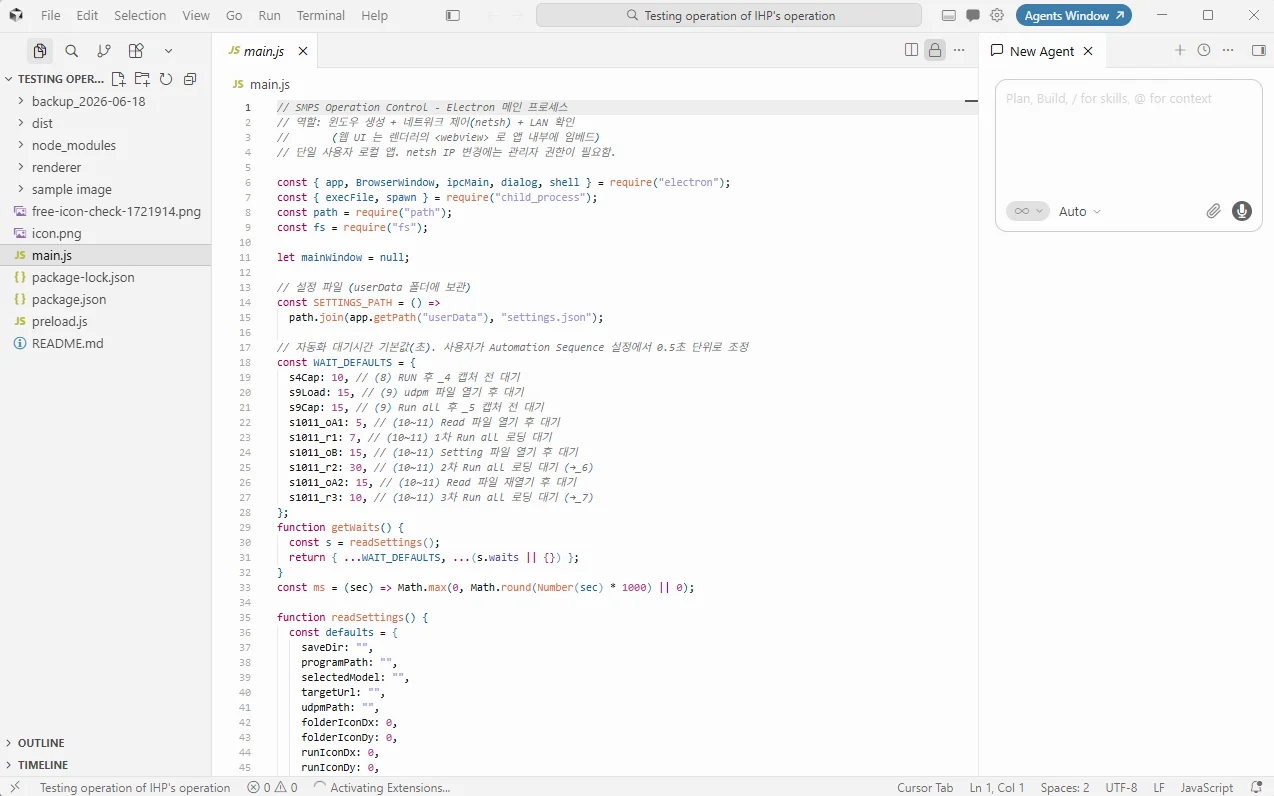
좌측 사이드바에 코드를 작업하면 파일이 생성됩니다. 가운데 영역이 코드 생성 및 수정영역이고 우측 사이드바가 자연어로 커서에게 요청하는 필드입니다(ctrl+L)
Cursor는 VS Code를 바탕으로 만든 코드 편집기예요. 코드 편집기(코드를 쓰고 고치는 프로그램) 안에 AI가 바로 들어가 있어요. VS Code를 써봤다면 메뉴와 단축키가 거의 같아요. 적응 시간도 짧아요. 차이는 AI가 편집기 안에서 바로 일한다는 점이에요. 다음 줄 코드를 제안하고, 한국어나 영어로 지시하면 코드를 직접 고쳐 넣어요. 운영 주체가 바뀌어도 기본 사용 흐름은 그대로예요.
2. 설치와 첫 실행에서 바로 끝내는 순서
설치는 운영체제에 맞는 버전을 받아 실행하면 끝나요. 로그인까지 해도 보통 5분 안에 끝나요. 공식 사이트에서 윈도우, 맥, 리눅스용 설치 파일을 받으면 돼요. 받은 파일을 실행한 뒤 일반 프로그램처럼 설치해요. 처음 실행하면 로그인 화면이 열려요. 구글이나 깃허브 계정으로 가입하면 빨라요. VS Code를 이미 쓰고 있다면 설정과 확장을 가져오는 단계가 나와요.
확장 프로그램(기능을 추가하는 작은 도구), 테마, 단축키를 한 번에 옮길 수 있어요. 이걸 가져오면 새로 맞출 일이 크게 줄어요. 직접 써보면 처음 막히는 지점은 로그인보다 가져오기 선택이에요. 기존 작업 환경을 그대로 쓰려면 가져오기를 누르면 돼요. 새 환경으로 시작할 생각이면 건너뛰면 돼요.
3. 실제로 많이 쓰는 기능과 정확도 높이는 방법
실사용 비중이 큰 기능은 네 가지예요. Tab 자동완성, Ctrl K 인라인 편집, Ctrl L 채팅, Agent 모드예요. Tab 자동완성은 회색 제안이 뜰 때 Tab으로 바로 넣는 기능이에요. 한 줄만 채우는 게 아니라 여러 줄을 한 번에 넣기도 해요. 같은 구조를 반복할 때 속도가 크게 빨라져요. Ctrl K는 인라인 편집이에요.
인라인 편집(코드 안에서 바로 고치는 방식)은 원하는 코드를 선택한 뒤 지시문을 넣어 수정하는 기능이에요. 코드를 선택하지 않고 실행하면 빈자리에 새 코드를 만들어요. 적용 전후를 비교해서 확인한 뒤 반영할 수 있어요. Ctrl L은 오른쪽 채팅창에서 묻고 답하는 기능이에요. 에러 메시지를 붙여 넣고 원인을 물을 수 있어요. 답변에 들어 있는 코드는 버튼으로 파일에 넣을 수 있어요.
Agent 모드는 여러 파일을 오가며 작업을 이어서 처리해요. 파일 생성과 연결까지 시도하므로 적용 전 검토가 꼭 필요해요. 정확도를 높이려면 골라서 보여줘야 해요. 채팅창이나 편집창에서 골뱅이를 넣고 파일 이름을 적으면 그 파일 기준으로 답해요. Web은 웹 정보를 반영하고, Docs는 공식 문서를 참고하게 해요. 범위를 좁히면 엉뚱한 파일을 건드리는 일이 줄어요.
4. 무료로 시작해도 되는지와 자주 하는 실수
처음은 무료 Hobby로 시작하면 충분해요. 매일 오래 쓰기 시작할 때 Pro로 올리면 돼요.
| 요금제 | 가격 | 핵심 내용 |
|---|---|---|
| Hobby | 무료 | 자동완성과 AI 요청이 월 한도 안에서 제공돼요 |
| Pro | 월 20달러 | 자동완성과 Auto 모드를 사실상 무제한으로 쓰고 매달 20달러 크레딧이 포함돼요 |
| Pro+ | 월 60달러 | Pro와 기능은 같고 사용량 크레딧이 더 많아요 |
| Ultra | 월 200달러 | 에이전트를 오래 돌리는 고사용량 작업에 맞아요 |
| Teams | 사용자당 월 40달러 | 팀 결제와 관리 기능이 필요할 때 써요 |
Pro 이상에서는 Auto 모드를 잘 쓰는 게 중요해요. Auto 모드(Cursor가 작업에 맞는 모델을 고르는 방식) 사용량은 크레딧을 깎지 않아요. 평소 작업은 Auto로 처리하고, 어려운 작업만 고급 모델을 직접 고르면 비용이 줄어요. 학생은 학교 이메일 인증 뒤 Pro를 1년 무료로 쓸 수 있어요. 요금은 바뀔 수 있으니 결제 전 공식 페이지에서 확인하면 돼요. 초보자가 가장 많이 틀리는 부분도 분명해요.
비싼 모델부터 고르면 크레딧이 빨리 닳아요. 파일 범위를 지정하지 않으면 AI가 다른 파일을 고칠 수 있어요. Agent 결과를 바로 적용하면 여러 파일이 한꺼번에 바뀔 수 있어요. Git(버전 관리 도구)을 같이 써야 잘못 바뀐 코드를 되돌릴 수 있어요.
정리하면
정리하면 Cursor는 VS Code에 AI 기능을 붙인 코드 편집기예요. 설치 뒤에는 Tab 자동완성, Ctrl K 편집, Ctrl L 채팅부터 익히면 바로 쓸 수 있어요. 무료 Hobby로 시작해 사용량이 늘면 Pro로 올리는 흐름이 가장 단순해요. 비용은 Auto 모드를 중심으로 쓰면 줄일 수 있어요. 처음에는 파일 범위를 지정하고, 적용 전 변경 내용을 꼭 확인하면서 써보면 됩니다.
자주 묻는 질문
Q. Cursor는 완전히 무료인가요
A. 무료 Hobby 요금제로 바로 시작할 수 있어요. 카드 등록 없이 쓰는 흐름이 가능해요. 다만 자동완성과 AI 요청에는 월 한도가 있어요.
Q. VS Code를 쓰던 사람도 다시 배워야 하나요
A. 거의 다시 배울 필요가 없어요. Cursor는 VS Code 기반이라 화면과 단축키가 비슷해요. 설치 때 기존 설정과 확장도 가져올 수 있어요.
Q. 코딩을 잘 몰라도 쓸 수 있나요
A. 기본 사용은 가능해요. 다만 AI가 만든 코드가 맞는지 판단하려면 최소한의 개념은 알아야 해요. 처음에는 작은 기능부터 만들며 답변을 읽고 확인하는 방식이 맞아요.
Q. 어떤 AI 모델을 고를 수 있나요
A. Claude, GPT, Gemini 같은 여러 모델을 고를 수 있어요. 작업 성격에 따라 바꿔 쓰면 돼요. 잘 모르겠다면 Auto 모드로 시작하면 됩니다.
Q. 회사 코드를 넣어도 되나요
A. 민감한 코드는 먼저 프라이버시 설정을 확인해야 해요. 프라이버시 모드를 켜면 코드가 모델 학습에 쓰이지 않도록 막을 수 있어요. 회사 규정이 있다면 그 기준도 함께 확인하면 됩니다.
본 글은 작성자의 경험과 공개된 일반 정보를 바탕으로 한 정보성 콘텐츠입니다. 운영·이용 정보는 변경될 수 있으므로 방문·이용·결정 전 공식 채널에서 최신 내용을 확인하시기 바랍니다.
운영 allabout-tips.com · 문의 chlelee217@gmail.com