1. 깃허브가 하는 일과 깃과의 차이
깃허브(GitHub)는 코드나 파일을 온라인에 저장하고, 누가 언제 무엇을 바꿨는지 기록을 자동으로 남겨 주는 웹사이트예요. 크게 세 가지 역할을 해요. 첫째는 백업이에요. 내 컴퓨터가 고장 나도 깃허브에 올려 둔 파일은 그대로 남아요. 둘째는 버전 관리예요. 파일을 고칠 때마다 이전 상태가 저장되기 때문에, 잘못 수정해도 예전 버전으로 되돌릴 수 있어요. 셋째는 협업이에요.
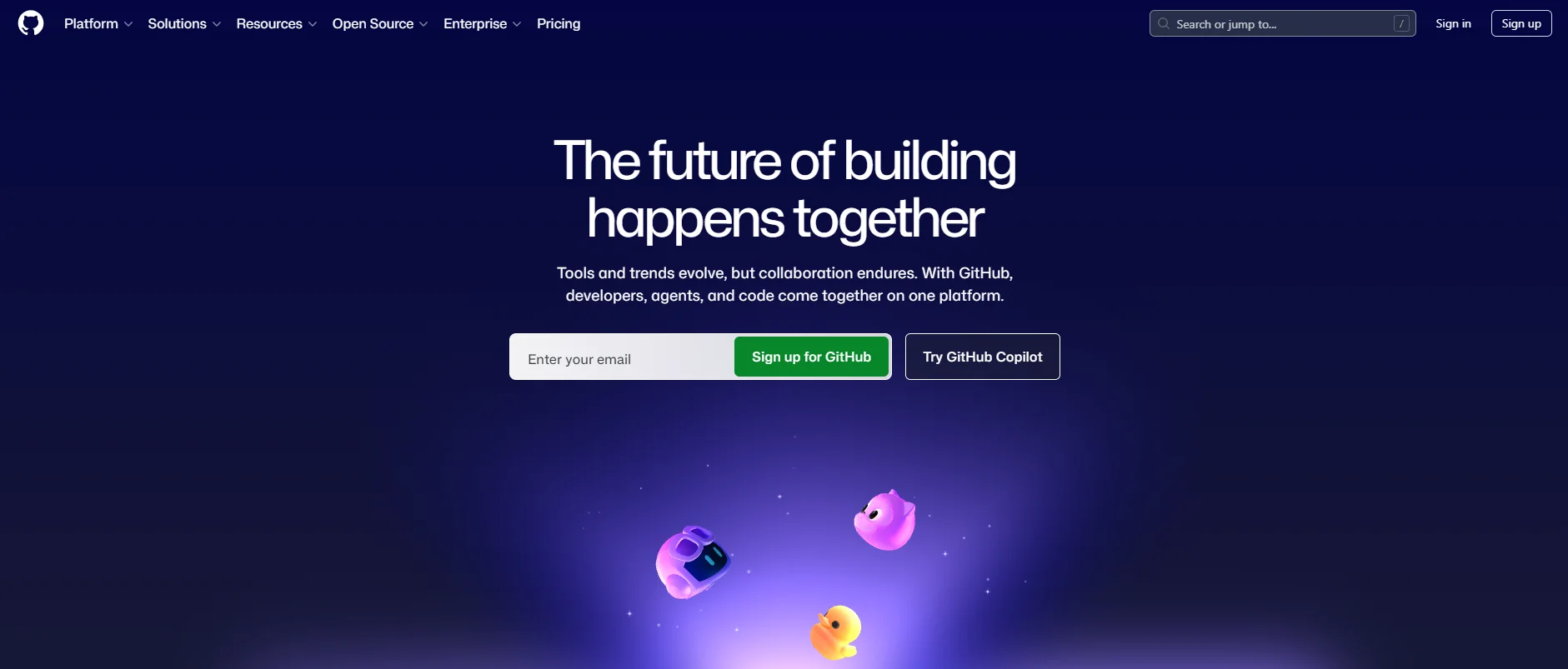
여러 사람이 같은 프로젝트를 동시에 작업해도 서로의 작업물이 덮어써지지 않아요. 여기서 자주 헷갈리는 게 깃(Git)과 깃허브의 차이예요. 깃은 내 컴퓨터에서 파일 변경 기록을 관리하는 프로그램이에요. 깃허브는 그 기록을 인터넷에 올려 두고 공유하는 웹사이트고요. 깃은 도구, 깃허브는 그 도구로 만든 결과물을 보관하는 온라인 공간이에요. 입문 단계에서는 깃 없이 깃허브 웹 화면만으로도 기본 작업이 가능해요.
깃 명령어는 나중에 익혀도 늦지 않아요.

가입 또는 로그인을 해줍니다( 구글 계정이있으시면 쉽게 가입할 수 있어요)
2. 가입할 때 2단계 인증은 반드시 설정해야 해요
2026년 현재 깃허브에서 코드를 다루는 모든 계정은 2단계 인증(2FA, Two-Factor Authentication)을 반드시 설정해야 해요. 2단계 인증은 비밀번호 외에 추가 코드를 한 번 더 입력해야 로그인되는 보안 방식이에요. 이 설정 없이는 로그인이 막혀요. 가입 절차 자체는 단순해요. github.com에 접속해 이메일, 비밀번호, 사용자 이름을 입력하고, 메일로 온 인증 코드를 넣으면 계정이 만들어져요.

2단계 인증은 인증 앱 방식을 써요. 휴대폰에 구글 OTP(Google Authenticator) 같은 인증 앱을 설치하고, 깃허브 설정 화면의 QR 코드를 찍으면 6자리 코드가 30초마다 새로 생성돼요. 로그인할 때 이 코드를 입력하면 돼요. 문자(SMS) 인증은 한국에서 지원이 불안정할 수 있어서 앱 방식이 더 안정적이에요. 인증 설정을 마치면 복구 코드 묶음이 화면에 나와요.
복구 코드는 휴대폰을 잃어버렸을 때 계정을 되찾는 유일한 수단이에요. 이 코드를 저장해 두지 않으면 계정이 영구적으로 잠길 수 있어요. 캡처하거나 안전한 곳에 따로 저장해 두세요.
3. 첫 저장소 만들기와 커밋으로 기록하기
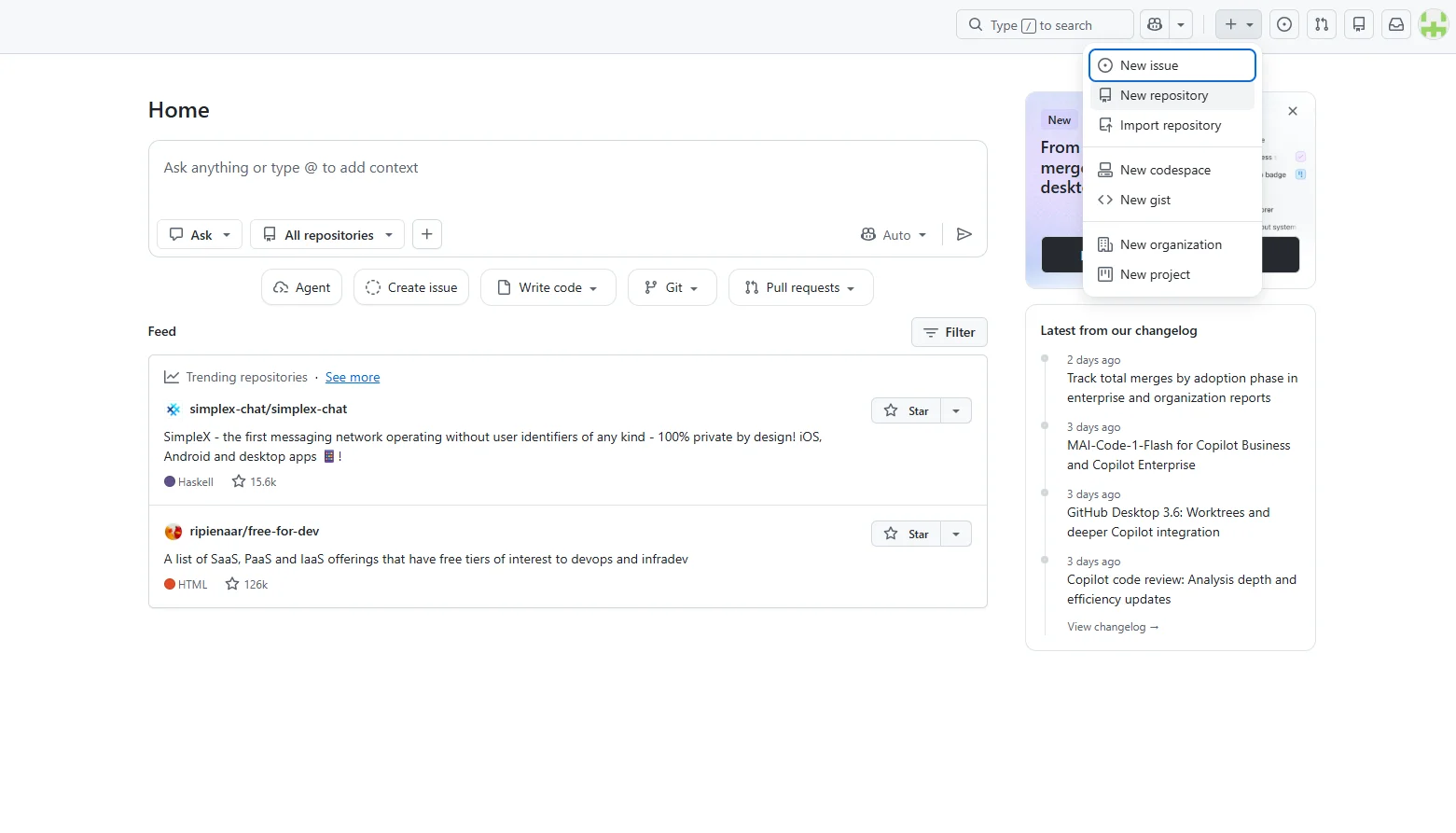
저장소(Repository)는 프로젝트 파일이 모이는 폴더예요. 만드는 데 5분이면 충분해요.화면 오른쪽 위 더하기(+) 아이콘을 누르고 New repository를 선택해요.
 Repository name 칸에 영문 이름을 짧게 적어요. hello-world처럼 영문·숫자·하이픈만 써요. 한글이나 공백이 들어가면 나중에 주소가 깨지거나 명령어에서 오류가 날 수 있어요.
Description 칸에 한 줄 설명을 적어요. 비워 둬도 되지만 적어 두면 나중에 알아보기 쉬워요.
공개 범위를 골라요. Public은 누구나 볼 수 있고, Private는 나와 초대한 사람만 볼 수 있어요. 비밀번호나 개인 정보가 든 파일은 절대 Public으로 올리지 마세요. 한 번 공개된 기록은 비공개로 바꿔도 이미 본 사람이 있을 수 있어요.
Add a README file 항목에 체크해요. 이걸 켜면 프로젝트 설명 파일이 들어간 상태로 저장소가 시작돼요.
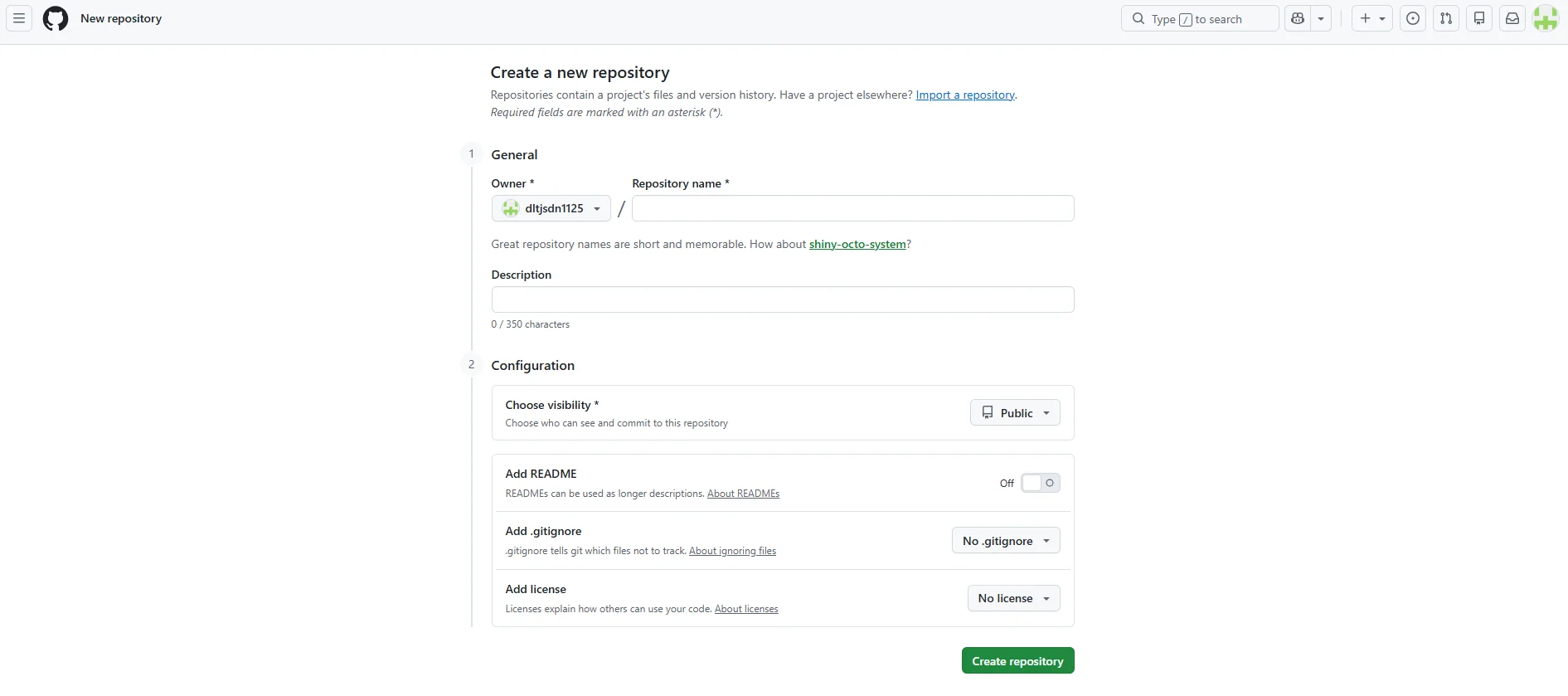
초록색 Create repository 버튼을 누르면 끝이에요.
저장소에 변경 사항을 저장하는 행동을 커밋(Commit)이라고 해요. 단순 저장이 아니라 어떤 변화가 있었는지 메모를 붙여 기록으로 남기는 거예요. 웹에서 바로 해볼 수 있어요. 저장소 안의 README.md 파일을 누르고, 오른쪽 위 연필 아이콘을 눌러 내용을 고친 뒤, 아래 Commit changes 버튼을 누르면 돼요. 메시지 칸에는 무엇을 바꿨는지 짧게 적어요. asdf 같은 의미 없는 메모는 나중에 기록을 찾을 때 전혀 도움이 안 돼요. 내 컴퓨터와 깃허브를 연결해 쓸 때는 명령어 네 가지가 기본이에요.
- git add 바뀐 파일을 저장 대상으로 표시해요. 이 단계를 거쳐야 커밋에 포함돼요.
- git commit 변경 내용을 메시지와 함께 내 컴퓨터에 기록해요.
- git push 내 컴퓨터의 기록을 깃허브 서버로 올려요.
- git pull 깃허브의 최신 내용을 내 컴퓨터로 내려받아요. 팀 작업에서 다른 사람이 올린 변경을 가져올 때 써요.
처음에는 웹 화면에서만 작업해도 충분해요. 명령어는 익숙해진 뒤에 써도 늦지 않아요.
4. 브랜치와 풀 리퀘스트, 협업할 때 꼭 알아야 할 개념
브랜치(Branch)는 원본을 건드리지 않고 따로 복사본을 만들어 작업하는 공간이에요. 새 기능을 시험하다 망쳐도 원본은 그대로 남아요. 모든 저장소에는 main이라는 기본 브랜치가 있고, 보통 여기서 갈라져 나온 별도 브랜치에서 작업해요. 작업이 끝나면 이 변경을 원본에 합치자고 제안하는데, 이걸 풀 리퀘스트(Pull request)라고 해요.
혼자 작업할 때는 내가 만들어서 내가 승인하면 되고, 팀 작업에서는 동료가 코드를 검토한 뒤 합쳐요. 이 검토 과정 덕분에 실수가 곧바로 원본에 반영되는 일을 막을 수 있어요. 입문 단계에서 이 두 개념을 완벽히 이해할 필요는 없어요. 브랜치는 원본과 분리된 작업 공간, 풀 리퀘스트는 합치기 전 확인 절차 정도로만 기억해 두면 나중에 협업할 때 막히지 않아요.
5. 무료 플랜으로 할 수 있는 것과 유료 플랜의 차이
개인 사용자는 무료 플랜으로 충분해요. 무료(Free) 플랜에서도 공개·비공개 저장소를 개수 제한 없이 만들 수 있고, 협업 인원 제한도 없어요. 자동화 기능인 깃허브 액션(GitHub Actions)은 매달 2,000분까지, 패키지 저장 공간은 500MB까지 무료로 제공돼요. 유료 플랜은 더 세밀한 권한 관리나 보안 기능이 필요할 때 고려해요.
| 플랜 | 대상 | 요금 | 주요 추가 기능 |
|---|---|---|---|
| Free | 개인·입문자 | 무료 | 저장소 무제한, 기본 기능 전부 |
| Pro | 개인 유료 | 월 약 4달러 | 비공개 저장소 브랜치 보호 등 고급 검토 기능 |
| Team | 팀 | 사용자당 월 약 4달러 | 협업 정책 관리 기능 |
| Enterprise | 기업 | 사용자당 월 약 21달러 | 보안·감사 기능 강화 |
요금과 제공 범위는 자주 바뀌어요. 실제 결제 전에는 깃허브 공식 요금 페이지에서 현재 조건을 확인하세요.
기억할 점
깃허브 입문 사용법은 가입, 2단계 인증 설정, 저장소 만들기, 커밋으로 기록하기, 이 네 단계가 전부예요. 개인 사용은 무료이고, 코딩을 몰라도 웹 화면만으로 시작할 수 있어요. 저장소 이름은 영문·숫자·하이픈만 써야 나중에 오류가 안 나요. 복구 코드는 반드시 안전한 곳에 저장해 두세요. 휴대폰을 바꾸기 전에도 인증 앱과 복구 코드를 먼저 옮겨 두는 게 중요해요. 이 두 가지를 모두 잃으면 깃허브 고객센터도 계정을 복구해 주지 못해요. 우선 hello-world 저장소를 하나 만들어 보세요. 직접 커밋을 한 번 해보면 전체 흐름이 바로 잡혀요.
자주 묻는 질문
Q. 깃(Git)이랑 깃허브(GitHub)는 같은 건가요?
A. 달라요. 깃은 내 컴퓨터에서 파일 변경 기록을 관리하는 프로그램이고, 깃허브는 그 기록을 인터넷에 올려 공유하는 웹사이트예요. 입문 단계에서는 깃허브 웹 화면만으로도 시작할 수 있어요.
Q. 코딩을 전혀 몰라도 깃허브를 쓸 수 있나요?
A. 가능해요. 저장소 만들기, 파일 올리기, 커밋으로 기록하기는 코드 없이 웹 화면 버튼만으로 할 수 있어요. 실제로 깃허브를 메모나 자료 정리용으로 쓰는 사람도 많아요.
Q. 무료 계정으로 비공개 저장소를 만들 수 있나요?
A. 만들 수 있어요. 무료 플랜에서도 비공개 저장소를 개수 제한 없이 만들 수 있어요. 다만 비공개 저장소에서 브랜치 보호 같은 고급 검토 기능은 Pro 이상 유료 플랜에서만 제공돼요.
Q. 한국에서 문자 인증이 안 되면 어떻게 하나요?
A. 인증 앱을 쓰면 돼요. 구글 OTP(Google Authenticator) 같은 앱을 설치하고 깃허브 설정의 QR 코드를 찍으면 문자 없이도 2단계 인증을 설정할 수 있어요. 앱 방식이 문자보다 더 안정적이에요.
Q. 내가 올린 파일을 다른 사람이 다 볼 수 있나요?
A. 공개 범위에 따라 달라요. Public으로 만들면 누구나 볼 수 있고, Private로 만들면 나와 내가 초대한 사람만 볼 수 있어요. 저장소를 만들 때 이 항목을 직접 고를 수 있어요. 비밀번호나 개인 정보가 든 파일은 처음부터 올리지 않는 게 안전해요.
본 글은 작성자의 경험과 공개된 일반 정보를 바탕으로 한 정보성 콘텐츠입니다. 운영·이용 정보는 변경될 수 있으므로 방문·이용·결정 전 공식 채널에서 최신 내용을 확인하시기 바랍니다.
운영 allabout-tips.com · 문의 chlelee217@gmail.com