1. 무료 이미지 뷰어와 편집 프로그램 추천 2026에서 먼저 고를 기준
무료 이미지 뷰어와 편집 프로그램 추천 2026은 뷰어 하나와 편집기 하나로 고르면 대부분 끝나요. 사진을 빨리 보고 정리하면 뷰어를 쓰고, 레이어 편집이 필요하면 편집기를 쓰면 돼요. 뷰어는 사진을 빠르게 넘겨보는 프로그램이에요. 폴더 안 사진을 바로 보고, 회전이나 크기 변경, 파일 형식 바꾸기 같은 가벼운 작업을 맡아요. 편집기는 사진 내용을 실제로 바꾸는 프로그램이에요.
레이어(사진 요소를 층처럼 나눠 따로 수정하는 기능), 마스크(일부만 가리거나 보이게 하는 기능), 합성 같은 작업이 들어가요. 사진을 보고 분류하는 일이 많으면 뷰어가 맞아요. 썸네일 제작이나 배경 제거가 필요하면 편집기를 써야 해요. 두 종류를 하나씩 깔아두면 일상 작업은 거의 다 처리돼요. 가장 먼저 볼 항목은 라이선스예요.
개인은 무료여도 회사나 공공기관에서는 유료인 프로그램이 있어서, 설치 전에 사용 장소부터 정해야 해요.
2. 이미지 뷰어는 어떤 프로그램이 바로 맞을까요
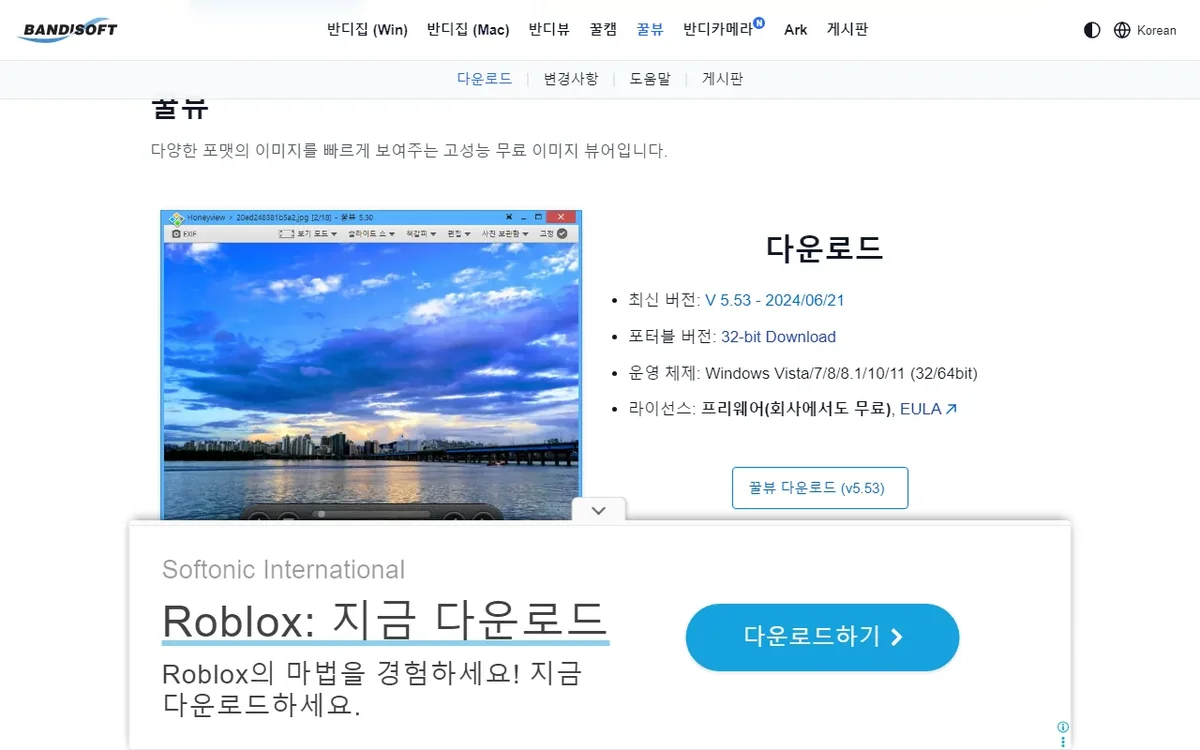
빠른 보기만 필요하면 꿀뷰나 IrfanView가 맞고, RAW와 일괄 처리가 중요하면 FastStone이 맞아요. 알씨는 보기와 간단 편집을 한 번에 처리하지만 회사용은 유료예요. 꿀뷰는 압축 파일을 풀지 않고 안의 이미지를 바로 볼 수 있어요. 만화나 웹툰 파일을 자주 보면 특히 편해요. GIF와 WebP도 원본대로 재생돼요. 개인과 기업, 관공서까지 무료로 쓸 수 있어요. 다만 5.53 버전을 끝으로 업데이트가 종료됐어요.
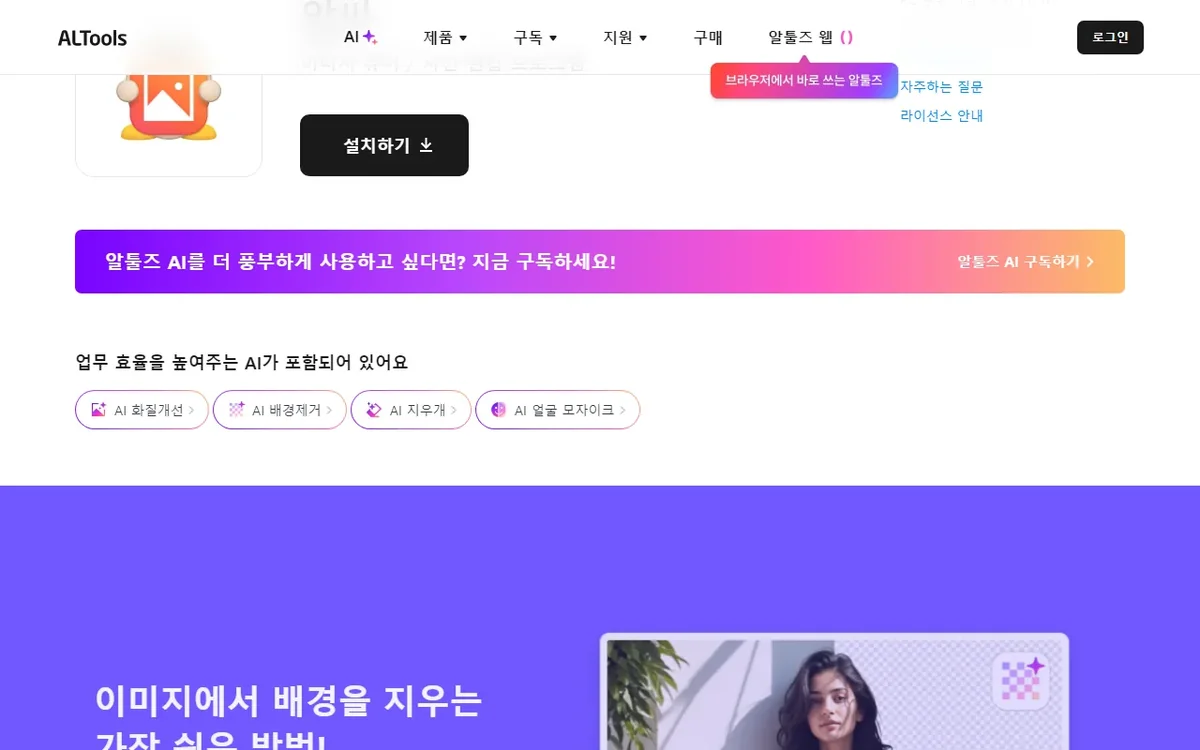
최신 포맷인 HEIC나 AVIF가 중요하면 후속작 반디뷰 쪽이 더 맞아요. 알씨는 사진 보기와 간단 편집을 같이 써야 할 때 편해요. 자르기, 밝기 보정, 워터마크, 일괄 크기 변경을 바로 처리해요. 최근에는 AI 얼굴 모자이크, AI 지우개, 화질 개선도 들어 있어요. 개인은 무료지만 광고가 보여요. 기업과 공공기관은 업무용으로 쓰려면 유료 라이선스가 필요해요.
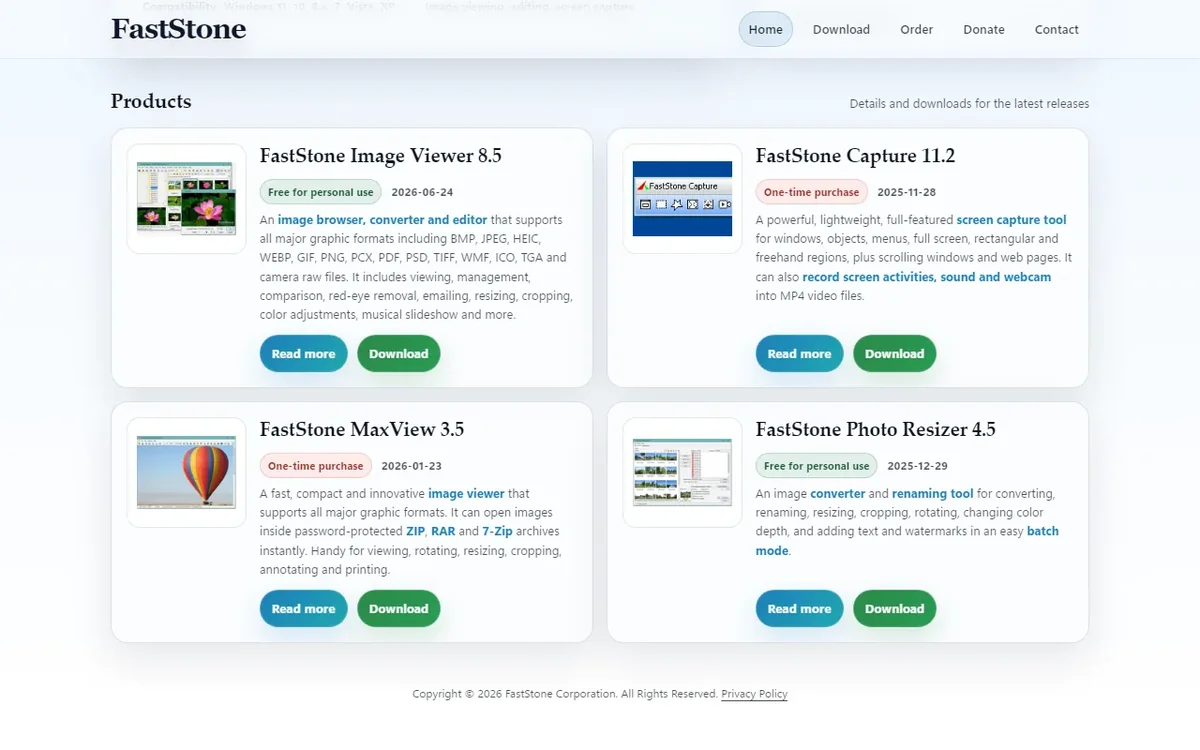
FastStone Image Viewer는 카메라 사진 정리에 강해요. RAW 파일 지원이 좋고, 여러 장을 한 번에 변환하거나 크기를 바꾸는 기능이 강점이에요. 최신 버전은 8.5예요. JPEG XL도 열려요. 개인과 교육용은 무료지만 상업용은 별도 라이선스가 필요해요. 윈도우 전용이에요. IrfanView는 설치 용량이 작고 실행이 빨라요. 플러그인(기능을 추가하는 작은 확장 도구)을 붙여 기능을 넓힐 수 있어요.
사진 여러 장의 이름을 한꺼번에 바꾸거나 파일 형식을 바꿀 때 유용해요. 개인과 비상업 용도는 무료예요. 상업적 사용은 라이선스를 구매해야 해요.

3. 편집 프로그램은 작업 강도에 따라 이렇게 고르면 돼요
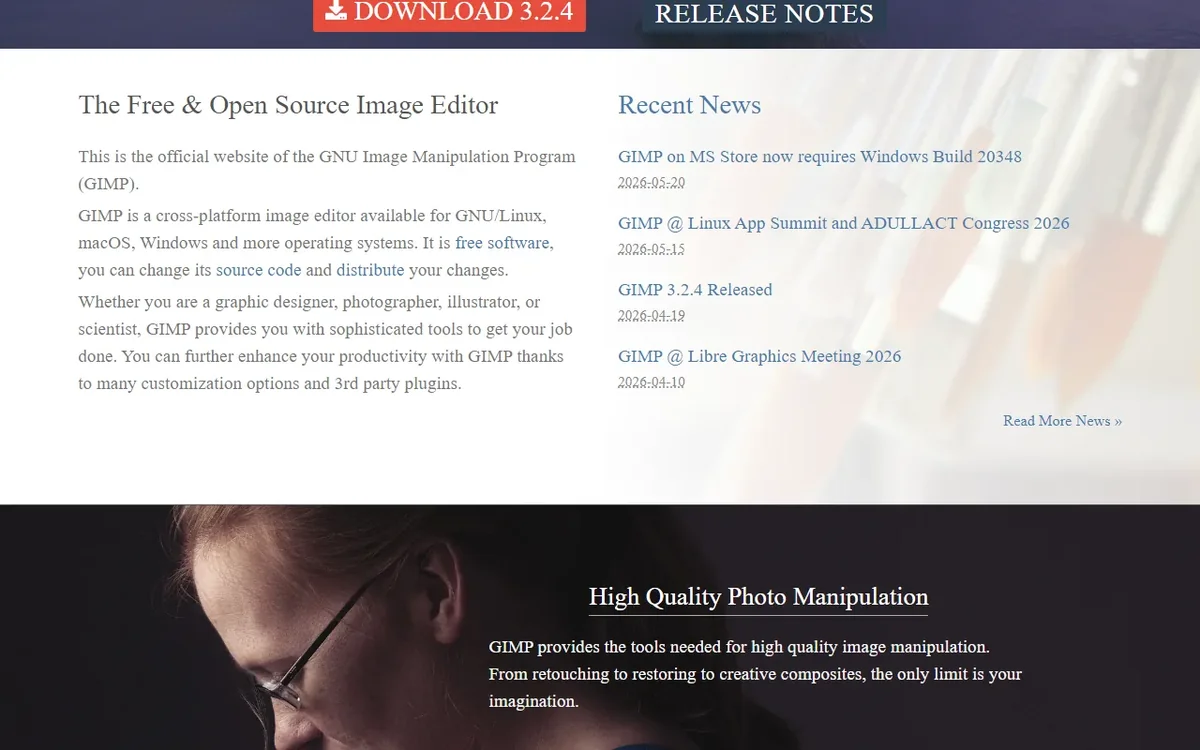
본격 편집은 GIMP가 맞고, 가벼운 합성과 픽셀 작업은 Paint.NET이 맞아요. 설치 없이 바로 쓰려면 Photopea, 초보용 올인원은 PhotoScape X가 맞아요. GIMP는 상업용까지 완전 무료인 편집기예요. 최신 버전은 3.2.4예요. 윈도우, 맥, 리눅스를 모두 지원해요. 레이어, 마스크, 필터, 배경 제거, 텍스트 효과까지 들어 있어요. 포토샵 대안으로 가장 널리 쓰이는 이유가 여기에 있어요.
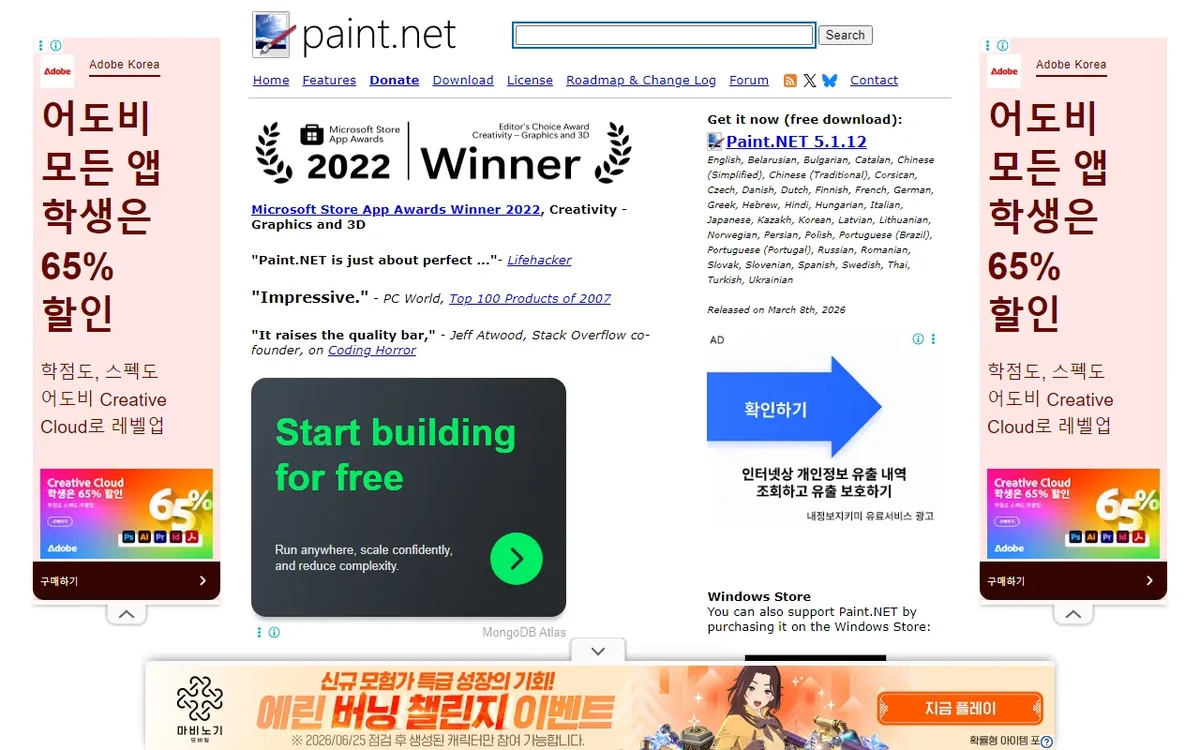
화면 구성이 처음엔 낯설 수 있지만 기능 범위는 넓어요. Paint.NET은 그림판보다 훨씬 강하고, GIMP보다 가벼워요. 레이어와 무제한 실행 취소를 지원해요. 간단한 합성이나 픽셀 아트 작업에 잘 맞아요. 최신 버전은 5.1.9대예요. 개인과 상업적 용도 모두 무료예요. 윈도우 전용이고, 윈도우 7 SP1 이상에서 써요. 직접 써보면 가벼운 썸네일 작업은 이쪽이 더 빠르게 끝나요.
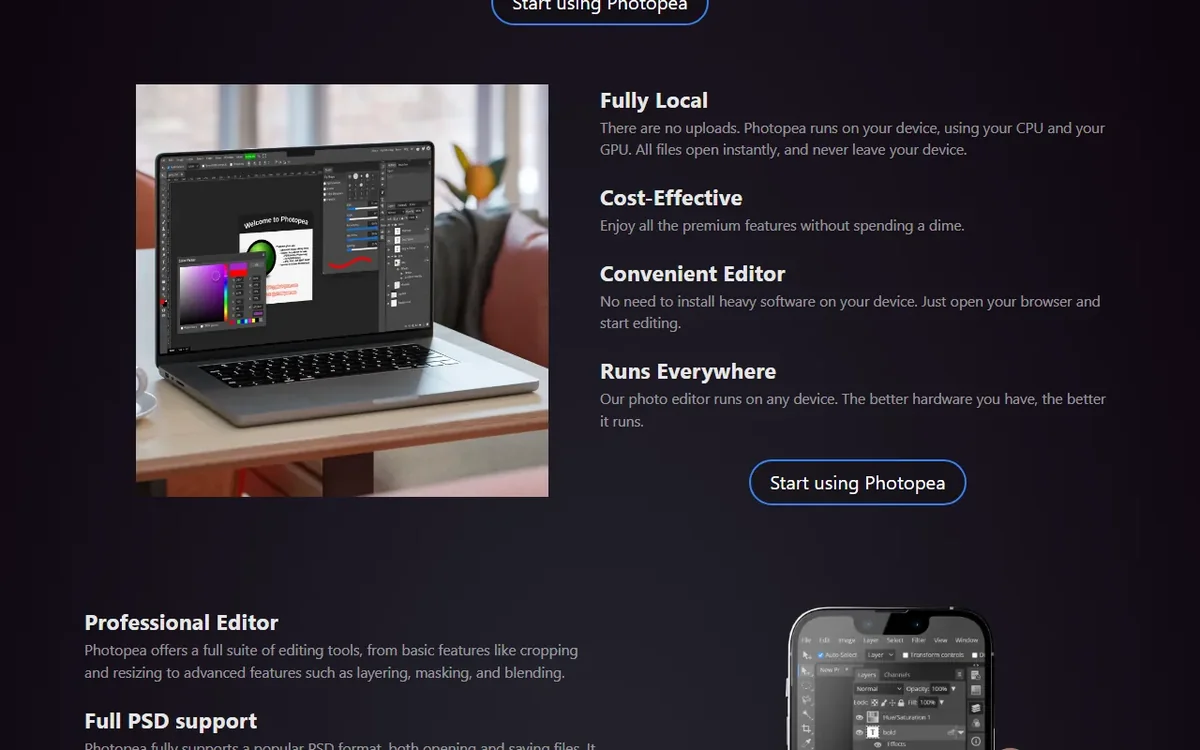
PhotoScape X는 콜라주, GIF 만들기, 이어붙이기, 일괄 편집, 화면 캡처를 한 프로그램에 넣었어요. 윈도우 10 이상과 맥에서 쓸 수 있어요. 무료 버전만으로도 기본 편집은 충분해요. 일부 고급 필터와 효과는 Pro에서만 열려요. 사진 초보가 바로 쓰기 쉬운 구성이에요. Photopea는 브라우저에서 바로 쓰는 웹 편집기예요. 설치가 필요 없어요. PSD와 AI 같은 전문 파일도 열어요.
무료 버전은 광고가 붙지만 핵심 기능 제한은 없어요. 광고 제거는 월 5달러, 연 50달러예요. 파일은 서버에 올리지 않고 기기 안에서 처리하는 방식이에요.
4. 라이선스와 운영체제는 여기서 바로 갈립니다
회사 PC라면 GIMP와 Paint.NET, 꿀뷰가 바로 통과예요. 알씨와 FastStone, IrfanView는 개인 무료와 상업용 유료가 갈리니 업무용 설치 전에 꼭 확인해야 해요.
| 프로그램 | 종류 | 라이선스 | 운영체제 | 핵심 특징 |
|---|---|---|---|---|
| 꿀뷰 | 뷰어 | 개인과 기업 모두 무료 | 윈도우 | 압축 파일 바로 보기, 초경량, 업데이트 종료 |
| 알씨 | 뷰어와 간편 편집 | 개인 무료, 기업과 기관 유료 | 윈도우 | 국산, AI 보정, 일괄 편집 |
| FastStone | 뷰어 | 개인과 교육 무료, 상업용 유료 | 윈도우 | RAW 지원, 일괄 변환 |
| IrfanView | 뷰어 | 개인 무료, 상업용 유료 | 윈도우 | 초경량, 플러그인 확장 |
| GIMP | 편집 | 개인과 상업 모두 무료 | 윈도우, 맥, 리눅스 | 전문 편집 기능, 오픈소스 |
| Paint.NET | 편집 | 개인과 상업 모두 무료 | 윈도우 | 가벼운 레이어 편집 |
| PhotoScape X | 편집 | 무료와 Pro 유료 병행 | 윈도우 10 이상, 맥 | 콜라주, GIF, 올인원 |
| Photopea | 웹 편집 | 무료와 프리미엄 유료 병행 | 브라우저 환경 | 설치 없음, PSD 지원 |
개인용으로만 쓰면 선택 폭이 넓어요. 회사나 기관에서 쓰면 무료 범위가 바로 좁아져요. 이 차이를 놓치면 나중에 라이선스 문제가 생겨요. 다운로드는 공식 홈페이지에서만 받으면 돼요. 비공식 배포처는 다른 프로그램을 끼워 넣는 경우가 있어요. 설치 중 체크박스도 한 번씩 확인해야 해요. 원하지 않는 추가 설치 항목은 해제하고 진행하면 됩니다.
핵심 정리
핵심은 작업 종류보다 라이선스를 먼저 보는 거예요. 사진 보기와 정리가 중심이면 꿀뷰, FastStone, IrfanView 쪽이 맞고, 편집이 필요하면 GIMP, Paint.NET, PhotoScape X, Photopea로 갈리면 돼요. 회사 PC라면 상업용 무료 여부를 먼저 확인해야 해요. 바로 고르려면 업무용은 GIMP나 Paint.NET, 빠른 보기용은 꿀뷰, 설치 없는 편집은 Photopea부터 보면 됩니다.
자주 묻는 질문
Q. 상업용까지 완전 무료인 프로그램은 무엇인가요
A. GIMP와 Paint.NET, 꿀뷰가 대표적이에요. 개인과 회사에서 별도 비용 없이 쓸 수 있어요. 업무용 이미지 편집이나 보기 용도로 바로 적용하면 됩니다.
Q. 알씨는 회사에서 무료로 써도 되나요
A. 안 돼요. 알씨는 개인 사용자만 무료예요. 기업과 공공기관은 업무용으로 쓰려면 유료 라이선스를 구매해야 해요.
Q. 맥에서 쓸 수 있는 무료 프로그램은 무엇인가요
A. GIMP와 PhotoScape X, Photopea를 쓰면 돼요. Photopea는 브라우저에서 실행돼 운영체제 제약이 적어요. 꿀뷰, 알씨, FastStone, Paint.NET은 윈도우 전용이에요.
Q. 포토샵 대신 무료로 쓸 만한 편집기는 무엇인가요
A. 기능 범위는 GIMP가 가장 넓어요. 설치 없이 바로 쓰고 싶으면 Photopea가 맞아요. 둘 다 레이어 편집을 지원해요.
Q. 설치 없이 바로 편집할 수 있나요
A. Photopea를 쓰면 됩니다. 브라우저에서 바로 열고 작업하면 돼요. 무료 버전도 핵심 편집 기능은 그대로 쓸 수 있어요.
본 글은 작성자의 경험과 공개된 일반 정보를 바탕으로 한 정보성 콘텐츠입니다. 운영·이용 정보는 변경될 수 있으므로 방문·이용·결정 전 공식 채널에서 최신 내용을 확인하시기 바랍니다.
운영 allabout-tips.com · 문의 chlelee217@gmail.com