
1. Rank Math란 무엇인가
Rank Math는 워드프레스용 SEO(검색엔진 최적화) 플러그인이에요. 콘텐츠 작성 화면 옆에서 개선 제안을 바로 보여주고, 색인 여부와 구조화 데이터(검색 결과에 별점·가격 등을 표시하는 코드) 설정까지 한곳에서 관리할 수 있어서 초보자도 흐름을 잡기 쉬워요. 공식 사이트 기준 사용자 수는 4 Million+ Happy Users예요.
워드프레스에서 SEO가 어렵게 느껴지는 이유는 글쓰기, 메타 정보, 검색엔진 노출 설정, 소셜 공유 정보가 각각 따로 흩어져 있기 때문인데요. Rank Math는 이런 작업을 한 패널 안에서 이어서 처리하게 도와줘요. 그래서 “무엇을 먼저 해야 하지?”라는 막막함을 줄여주는 도구로 많이 쓰여요.
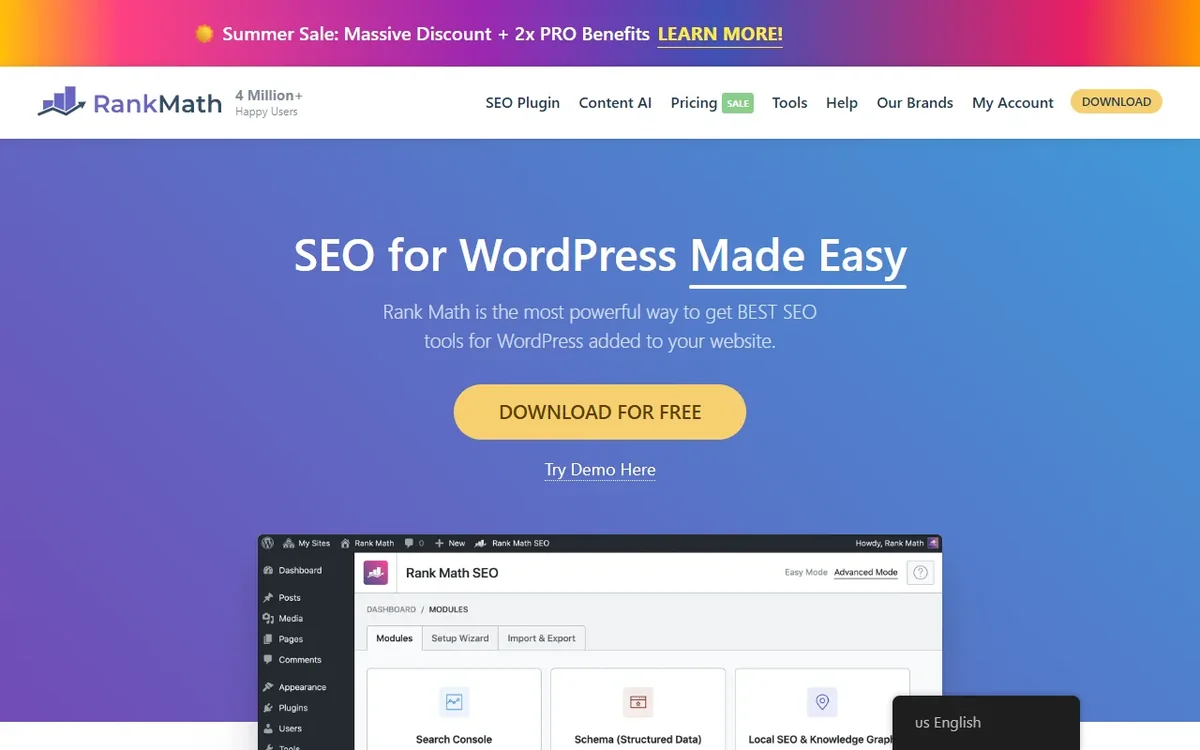
2. 설치 후 가장 먼저 할 일 Setup Wizard 실행
플러그인을 활성화하면 Setup Wizard(설정 마법사)가 자동으로 열려요. 이 Wizard는 사이트 상태를 검사한 뒤 권장값을 제안하고, SEO 기본값·소셜 프로필·웹마스터 인증 같은 항목을 단계별로 정리해줘요. 직접 다시 열고 싶다면 워드프레스 관리자 화면에서 Rank Math SEO > Setup Wizard 탭으로 이동하면 돼요.
처음 설치했을 때 이 과정을 건너뛰는 경우가 의외로 많은데요. 그러면 글은 작성할 수 있어도 사이트 전체 제목 형식, 메타 설정, 기본 스키마 같은 핵심 값이 비어 있거나 비효율적으로 남을 수 있어요. 초반에 몇 분만 투자해 Wizard를 끝까지 완료해두면 이후 포스트마다 반복해서 손볼 일이 줄어들어요.
3. Easy Mode와 Advanced Mode 선택
Setup Wizard를 마치면 대시보드 상단에서 모드를 고를 수 있어요. 이 선택은 기능의 좋고 나쁨을 가르는 것이 아니라, 화면에 얼마나 많은 설정을 보여줄지 정하는 개념에 가까워요.
Easy Mode는 꼭 필요한 옵션만 보여줘서 처음 사용자에게 잘 맞아요. 설정 화면이 단순해지기 때문에 실수로 불필요한 값을 건드릴 가능성이 줄어들고, 블로그 운영 초반처럼 기본 SEO만 안정적으로 관리하고 싶을 때 특히 편해요.
Advanced Mode는 리다이렉트·로컬 SEO·스키마 같은 세부 설정까지 폭넓게 노출돼요. 기능을 더 많이 만질 수 있다는 장점이 있지만, 반대로 각 항목의 의미를 모른 채 바꾸면 사이트 전체 노출 방식에 영향을 줄 수 있으니 필요한 범위 안에서 신중하게 다루는 게 좋아요.
모드는 언제든 DASHBOARD > MODULES 경로에서 바꿀 수 있어요. 처음에는 Easy Mode로 익숙해진 뒤, 필요한 기능이 생기면 Advanced Mode로 넘어가는 방식이 가장 부담이 적어요.
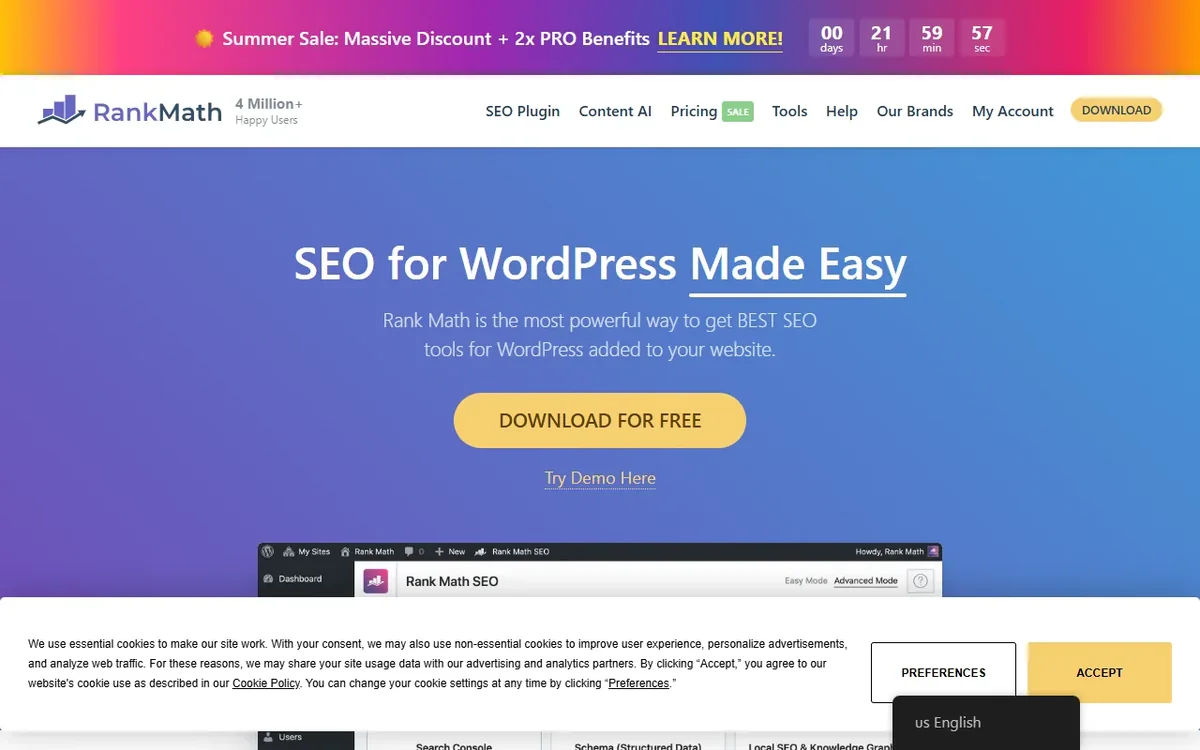
4. 핵심 모듈 3가지 활성화
대시보드의 Modules 탭에서는 기능을 필요에 따라 켜고 끌 수 있어요. 처음부터 모든 모듈을 한꺼번에 활성화하기보다, 실제로 자주 쓰는 핵심 기능부터 켜는 편이 관리하기 쉬워요. 우선 아래 세 모듈을 중심으로 시작하면 기본 SEO 운영 흐름을 빠르게 갖출 수 있어요.
Search Console은 구글 서치 콘솔과 연결해 클릭 수와 노출 수 같은 검색 데이터를 워드프레스 안에서 확인하게 도와줘요. 글을 발행한 뒤 실제로 검색에서 반응이 있는지 점검할 수 있다는 점이 중요하고, 단순히 “점수가 높다”보다 “실제 노출이 생긴다”를 보는 습관을 만드는 데 도움이 돼요.
Schema (Structured Data)는 검색 결과에 별점·FAQ 같은 리치 스니펫이 표시될 수 있도록 구조화 데이터를 자동 생성해줘요. 많은 사용자가 이 기능을 켜기만 하면 무조건 눈에 띄는 검색 결과가 나온다고 생각하지만, 실제 노출 여부는 검색엔진 판단에 따라 달라질 수 있어요. 그래도 검색엔진이 페이지 내용을 더 잘 이해하도록 돕는 기반이라는 점에서 매우 중요해요.
Local SEO & Knowledge Graph는 사업장 주소와 영업시간 같은 정보를 구조화 데이터로 등록해 지역 검색에 활용할 수 있게 해줘요. 오프라인 매장이나 지역 기반 서비스라면 특히 의미가 크고, 반대로 일반 개인 블로그라면 무조건 먼저 필요한 기능은 아닐 수 있으니 사이트 성격에 맞게 판단하면 돼요.
5. 포스트별 SEO 점수 올리는 방법
글 편집 화면 하단의 Rank Math SEO 패널에서 포커스 키워드(집중 키워드)를 입력하면 점수와 개선 항목이 바로 나타나요. 이 점수는 글의 품질 자체를 절대적으로 판정하는 기준이라기보다, 검색엔진이 이해하기 쉬운 기본 요소가 잘 갖춰졌는지 확인하는 체크리스트에 가까워요.
- 편집 화면 하단 Rank Math SEO 패널을 펼쳐요.
- Focus Keyword 필드에 타깃 키워드를 입력해요.
- 체크리스트에서 빨간 항목(제목·메타 설명·이미지 alt 텍스트 등)을 순서대로 수정해요.
- 점수가 80 이상이 되면 발행해요.
여기서 중요한 점은 점수를 올리기 위해 키워드를 억지로 반복하지 않는 거예요. 초보자가 가장 흔히 하는 실수는 제목, 본문, 설명문에 같은 표현을 과하게 넣는 것인데요. 이런 방식은 읽는 사람에게도 부자연스럽고, 오히려 콘텐츠 신뢰감을 떨어뜨릴 수 있어요.
또한 빨간 항목을 무조건 다 없애는 것보다, 실제 글 주제와 맞는 항목부터 자연스럽게 반영하는 편이 더 좋아요. 예를 들어 이미지가 거의 없는 글이라면 alt 텍스트 항목만 맞추려고 불필요한 이미지를 추가할 필요는 없어요. 체크리스트는 방향을 잡아주는 도구로 활용하고, 최종 기준은 독자가 읽기 편한 글인지에 두면 균형이 좋아요.
6. 스니펫 미리보기로 검색 결과 모양 확인
같은 패널의 Edit Snippet을 누르면 구글 검색 결과와 소셜 미디어 공유 화면을 미리 볼 수 있어요. 이 기능은 단순히 예쁘게 보이는지 확인하는 용도보다, 검색 결과에서 제목과 설명이 어떻게 잘릴지 미리 점검하는 데 의미가 커요.
- SEO Title에 클릭을 유도할 제목을 입력해요. 권장 길이는 60자 이내예요.
- Meta Description에 155자 이내로 요약문을 작성해요.
- 미리보기 탭을 Social로 바꾸면 SNS 공유 시 보이는 이미지·제목도 확인할 수 있어요.
제목을 만들 때는 키워드만 나열하기보다, 사용자가 왜 이 글을 눌러야 하는지가 드러나도록 쓰는 게 좋아요. 예를 들어 설정 방법, 초보자용 안내, 핵심 기능 정리처럼 검색 의도를 분명히 보여주면 클릭 가능성이 높아져요.
메타 설명은 검색 순위를 직접 올리는 문장이라기보다 클릭을 돕는 소개문에 가까워요. 그래서 본문 첫 문장을 그대로 복사하기보다, 글에서 얻을 수 있는 정보와 대상 독자를 짧게 정리하는 편이 더 효과적이에요. Social 미리보기까지 함께 확인해두면 검색 유입뿐 아니라 공유 유입에서도 제목과 이미지가 어색하게 보이는 문제를 줄일 수 있어요.
마무리하며
Rank Math 설정의 핵심은 복잡한 기능을 전부 익히는 데 있지 않고, 자주 쓰는 기본 흐름을 먼저 안정적으로 만드는 데 있어요. 설치 직후에는 Setup Wizard를 끝까지 완료해서 사이트 기본 SEO 값을 잡아두고, 이후에는 Modules 탭에서 필요한 기능만 우선 활성화하는 방식이 가장 실용적이에요.
그다음부터는 글을 쓸 때마다 Focus Keyword를 입력하고, 체크리스트를 참고해 제목·메타 설명·이미지 정보 같은 기본 요소를 다듬으면 돼요. 특히 점수를 80 이상으로 맞추는 과정은 초보자에게 좋은 가이드가 되지만, 숫자 자체보다 내용의 자연스러움과 검색 의도 충족이 더 중요하다는 점은 함께 기억해두면 좋아요.
정리하면 Rank Math는 “SEO를 잘 아는 사람만 쓰는 도구”라기보다, 워드프레스에서 SEO 작업 순서를 체계화해주는 플러그인에 가까워요. 처음에는 기본 설정과 핵심 모듈, 포스트별 체크리스트만 제대로 활용해도 운영 효율이 꽤 달라지는 걸 느끼기 쉬워요.
자주 묻는 질문
Q. Rank Math 무료 버전으로도 충분한가요?
A. 블로그나 소규모 사이트라면 무료 버전으로 Setup Wizard·Schema·Search Console 연동 등 핵심 기능을 모두 쓸 수 있어요. 처음부터 유료 기능을 고민하기보다, 무료 버전으로 기본 SEO 운영 흐름을 익힌 뒤 추가 기능이 실제로 필요한지 판단하는 편이 더 효율적이에요.
Q. 기존에 Yoast SEO를 쓰고 있었는데 데이터를 옮길 수 있나요?
A. 대시보드의 Import & Export 탭에서 Yoast SEO 데이터를 한 번에 가져올 수 있어요. 포커스 키워드·메타 설명·리다이렉트 설정이 그대로 이전돼요. 다만 이전 후에는 몇 개의 대표 글을 직접 열어 메타 정보가 의도대로 들어갔는지 확인해보는 게 안전해요.
Q. Setup Wizard를 실수로 닫았어요. 다시 열 수 있나요?
A. Rank Math SEO > Setup Wizard 탭으로 이동하면 언제든 다시 실행할 수 있어요. 처음 설정을 중간에 멈췄더라도 당황할 필요는 없고, 나중에 다시 열어 빠진 항목만 정리해도 괜찮아요.
Q. Search Console 연동은 어떻게 하나요?
A. Modules에서 Search Console을 활성화한 뒤, General Settings > Webmaster Tools에서 구글 서치 콘솔 인증 코드를 붙여 넣으면 연동이 완료돼요. 연동 후에는 데이터가 바로 가득 차지 않을 수 있으니, 일정 시간이 지난 뒤 대시보드 수치를 확인하는 흐름으로 보면 돼요.
본 글은 작성자의 경험과 공개된 일반 정보를 바탕으로 한 정보성 콘텐츠입니다. 운영·이용 정보는 변경될 수 있으므로 방문·이용·결정 전 공식 채널에서 최신 내용을 확인하시기 바랍니다.
운영 allabout-tips.com · 문의 chlelee217@gmail.com