1. 시작 전 준비물·요건
과금 확인은 복잡한 설정부터 만지는 작업이 아니에요. 먼저 어떤 화면에서 가격과 과금 규칙이 공개되어 있는지 알고 들어가면, 계정 메뉴나 다운로드 화면만 빙빙 돌다가 핵심 정보를 놓치는 일을 줄일 수 있습니다.
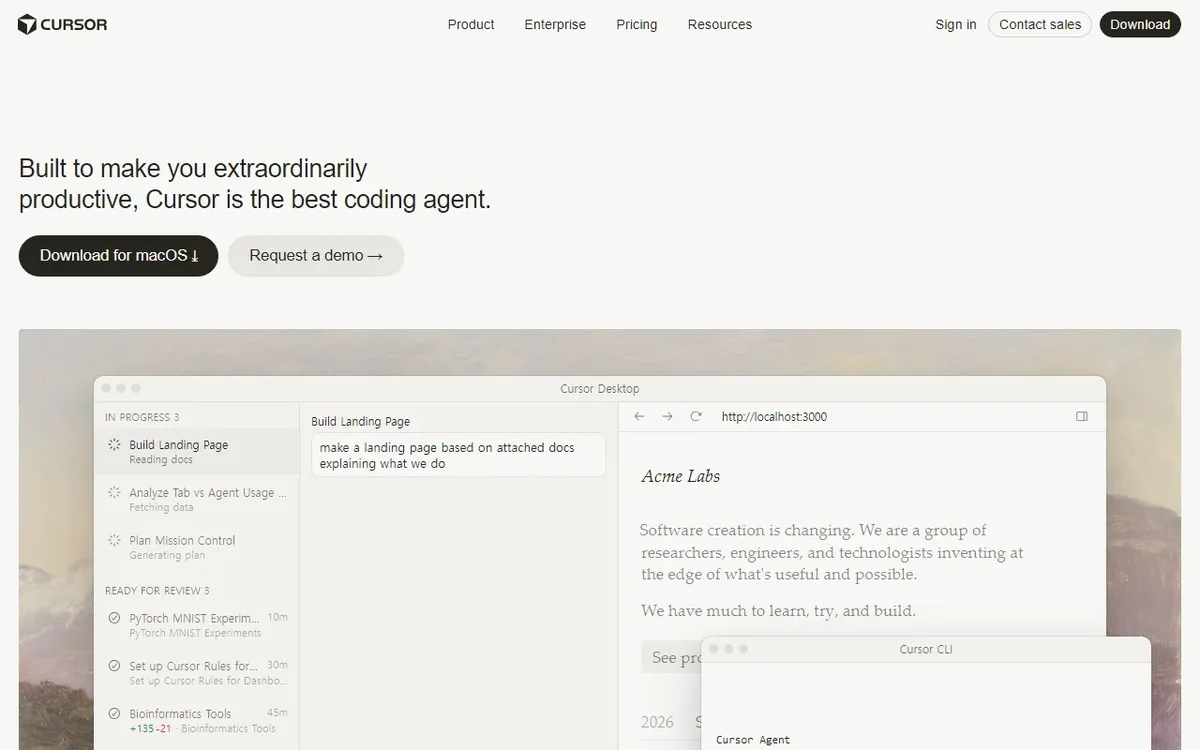
우선 Cursor 공식 사이트에 접속한 상태를 준비해요. 첫 화면 상단에 Product, Enterprise, Pricing, Resources가 보이면 맞는 곳에 들어온 뜻입니다. 비슷한 이름의 블로그 글이나 후기 페이지가 아니라, 실제 공식 안내가 있는 화면인지 먼저 구분하는 게 중요해요.
로그인은 꼭 먼저 하지 않아도 괜찮아요. 참고 화면에는 Sign in, Contact sales, Download가 함께 보여서, 공개 요금 정보는 로그인 전에도 찾을 수 있음을 알 수 있습니다. 많은 분들이 결제 정보는 로그인해야만 볼 수 있다고 생각하지만, 기본적인 플랜 구조와 설명 문구는 공개 페이지에서 먼저 확인할 수 있는 경우가 많아요.
확인 목표를 하나로 정해 두면 더 수월합니다. 이번에는 포함 사용량을 다 쓴 뒤 언제 추가 청구가 붙는지, 그리고 사용량을 어디서 보는지 이 두 가지만 집중해서 보면 됩니다. 처음부터 모든 기능 설명을 다 읽으려 하면 오히려 중요한 과금 문구를 놓치기 쉬워요.
처음부터 가격과 과금 규칙 화면을 찾는 게 핵심입니다. 준비가 끝났다면 Pricing 페이지로 이동해 실제 플랜 이름과 금액부터 확인해요. 이렇게 기준점을 먼저 잡아 두면 뒤에서 나오는 usage-based billing 문구도 훨씬 쉽게 이해됩니다.
2. STEP 1. Pricing 화면 열기
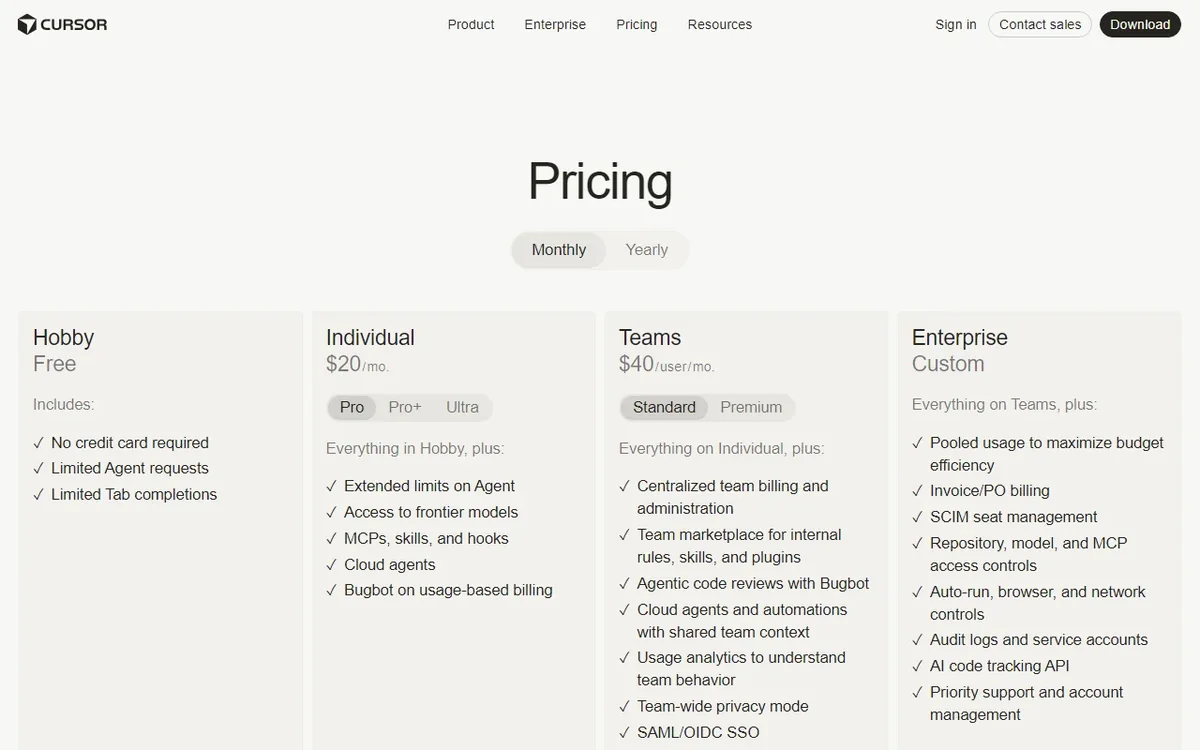
과금 위험을 보려면 먼저 요금제 화면으로 들어가야 해요. 아래 화면처럼 상단 메뉴에 있는 Pricing을 열면, 무료와 유료 플랜이 한 번에 비교돼서 기준점을 잡기 쉽습니다. 이 단계에서 중요한 건 “얼마인지”만 보는 게 아니라, 각 플랜 설명에 어떤 단서가 붙어 있는지도 함께 읽는 거예요.
상단 메뉴에서 Pricing을 누르면 페이지 제목이 Cursor · Pricing으로 바뀌고, Pricing · Hobby · Individual · Teams가 보여야 맞게 들어온 상태입니다. 비슷한 이름의 소개 페이지와 달리, 이 화면은 실제 과금 구조를 읽는 출발점이기 때문에 메뉴 진입이 정확해야 해요.
그다음에는 Hobby가 Free인지 먼저 봐요. 무료 플랜이지만 Limited Agent requests, Limited Tab completions라고 적혀 있어 사용량이 넉넉하지 않다는 뜻입니다. 무료라는 단어만 보고 무제한으로 받아들이는 경우가 흔한데, 이런 제한 문구가 붙어 있으면 이미 사용량 개념이 들어가 있다고 이해하는 편이 맞아요.
이어서 Individual는 $20/mo., Teams는 $40/user/mo.로 표시돼요. Teams는 사람 1명마다 40달러가 붙는 구조라, 팀 인원이 늘면 총액도 같이 커집니다. 특히 /user/mo. 표시는 팀 전체 고정요금이 아니라 사용자 수에 따라 변하는 구조라는 뜻이어서, 예산을 볼 때 가장 먼저 체크해야 하는 표현입니다.
| 플랜 | 가격 | 화면에 보인 핵심 내용 |
|---|---|---|
| Hobby | Free | Limited Agent requests, Limited Tab completions |
| Individual | $20/mo. | Cloud agents, Bugbot on usage-based billing |
| Teams | $40/user/mo. | Centralized team billing, Usage analytics |
| Enterprise | Custom | Pooled usage, Invoice/PO billing |
여기서 중요한 건 월 구독료만 보면 안 된다는 점입니다. 특히 Individual 설명에 Bugbot on usage-based billing이 보여서, 별도 사용량 과금이 섞일 수 있음을 바로 알 수 있어요. 많은 분들이 표의 큰 숫자만 보고 판단하는데, 실제 과금 차이는 이런 보조 설명 문구에서 갈리는 경우가 많습니다.
3. STEP 2. 사용량 기반 과금 문구 확인
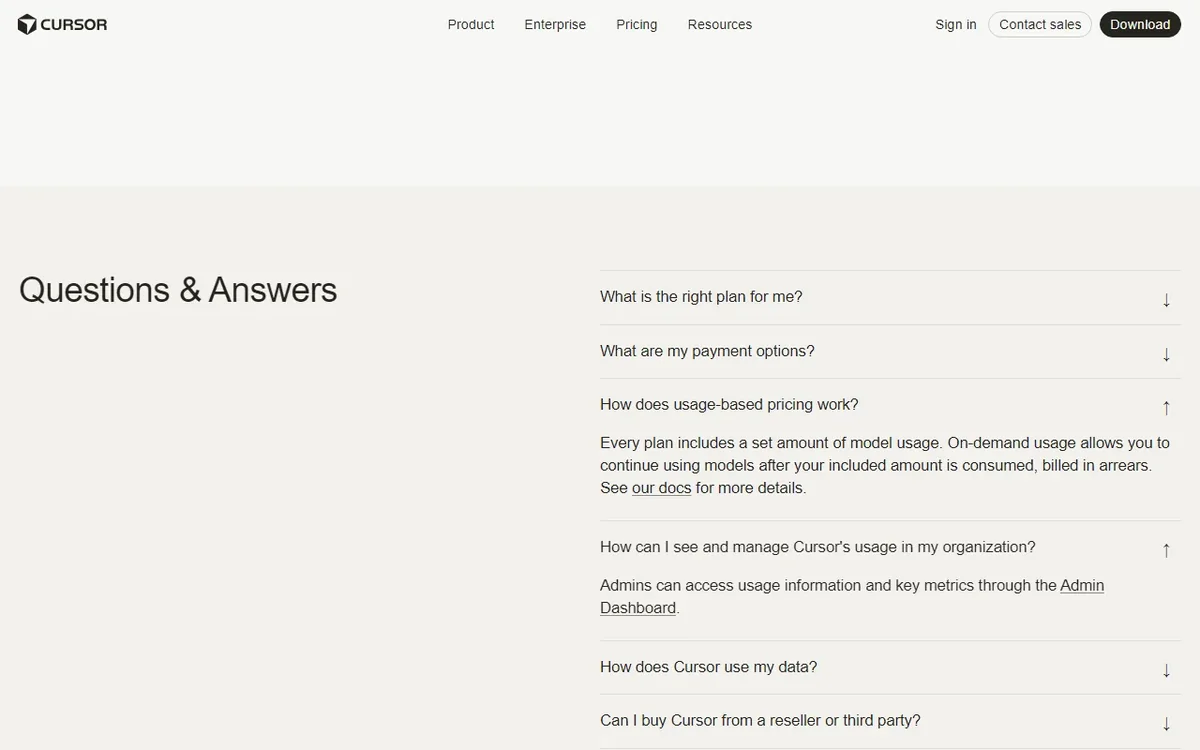
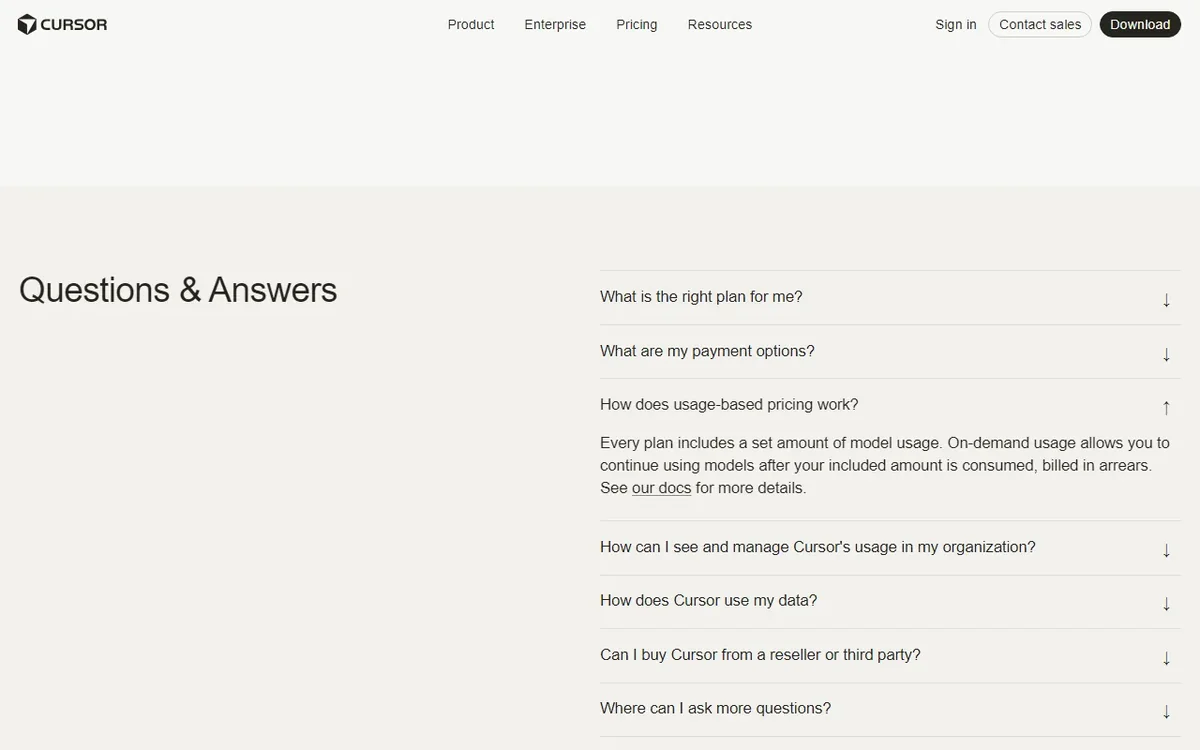
월 요금만 보고 안심하면 놓치는 부분이 있어요. Questions & Answers에서 How does usage-based pricing work?를 펼치면, 추가 요금이 붙는 정확한 조건이 짧게 적혀 있습니다. 실제로 과금 여부를 가르는 핵심은 이 구간에 모여 있다고 봐도 괜찮아요.
먼저 Questions & Answers 구역으로 내려가요. 목록에 How does usage-based pricing work?가 보이면 과금 규칙을 읽을 준비가 된 상태입니다. 사용자는 보통 상단 가격표만 보고 페이지를 닫기 쉬운데, 추가 청구 조건은 이런 FAQ 형식의 설명 안에 들어가는 경우가 많아서 끝까지 내려가 보는 습관이 필요해요.
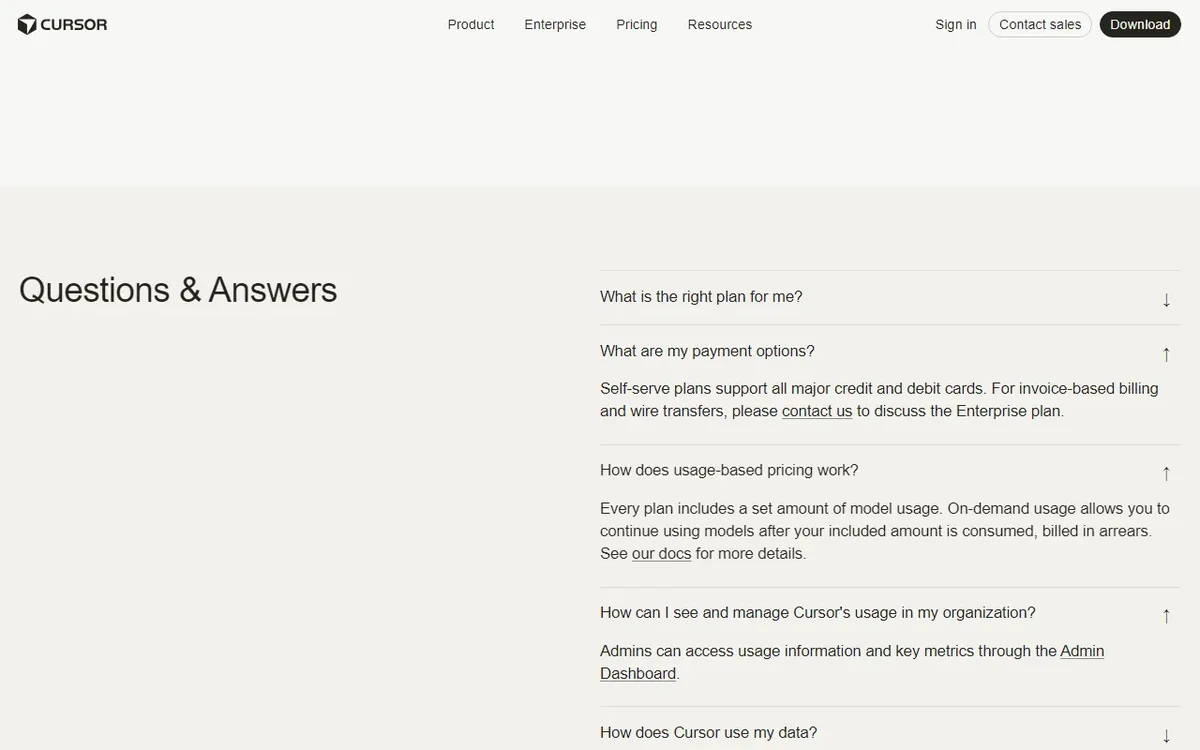
해당 항목을 펼친 뒤에는 문장을 그대로 읽는 게 좋습니다. Every plan includes a set amount of model usage.는 모든 플랜에 기본 포함량이 있다는 뜻이라, 무료든 유료든 한도가 아예 없는 것은 아닙니다. 여기서 흔한 실수는 “유료니까 무제한이겠지”라고 넘겨짚는 것인데, 포함량이 있다는 표현이 보이면 이미 초과 사용 가능성도 함께 열려 있다고 봐야 해요.
바로 아래의 On-demand usage allows you to continue using models after your included amount is consumed, billed in arrears.도 꼭 확인해요. 포함량을 다 써도 사용이 멈추지 않고, 나중에 후불로 청구될 수 있다는 뜻이라 과금 폭탄이 여기서 시작됩니다. 특히 사용이 자동으로 차단되는 구조라고 오해하면, 실제로는 계속 사용한 뒤 청구서를 보고 뒤늦게 알게 될 수 있어요.
핵심은 포함량 소진 후에도 계속 사용 가능이라는 문장입니다. 멈추는 구조가 아니라 이어서 쓰고 나중에 청구되는 구조라는 점을 꼭 기억해 두면 좋습니다. 이 차이를 이해하면 “왜 갑자기 요금이 더 붙었지?”라는 상황을 훨씬 빠르게 해석할 수 있어요.
4. STEP 3. 결제 방식과 청구 수단 보기
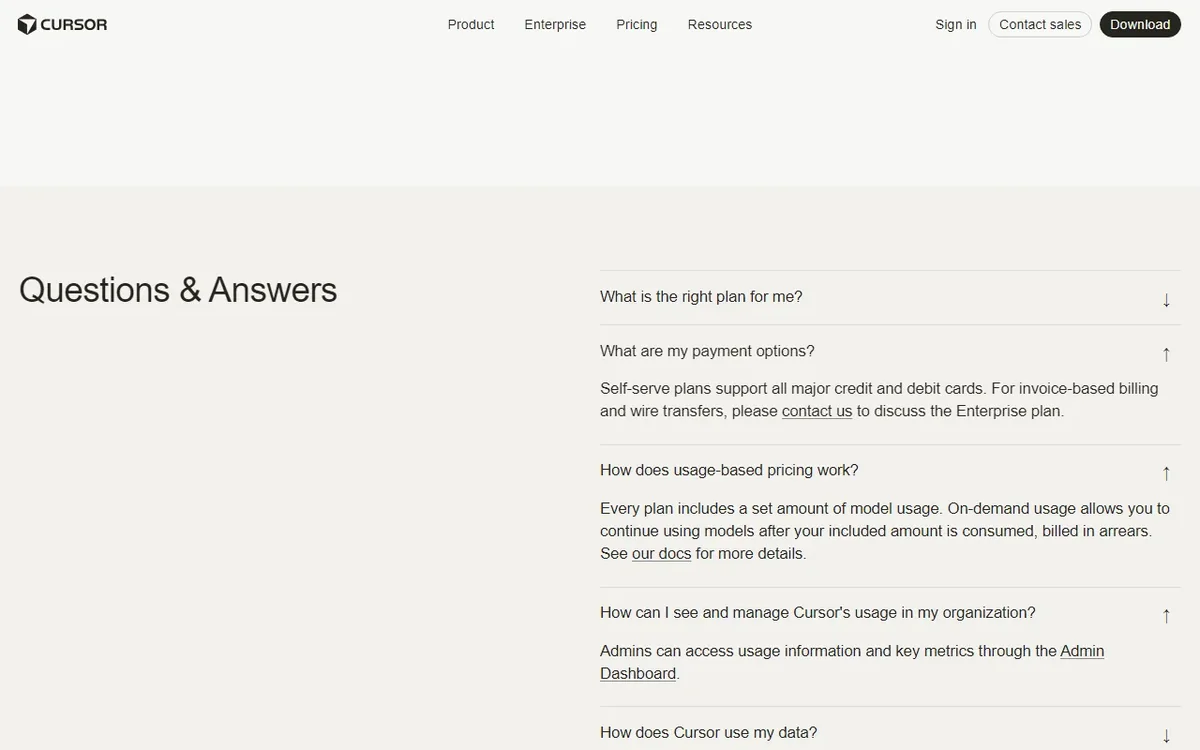
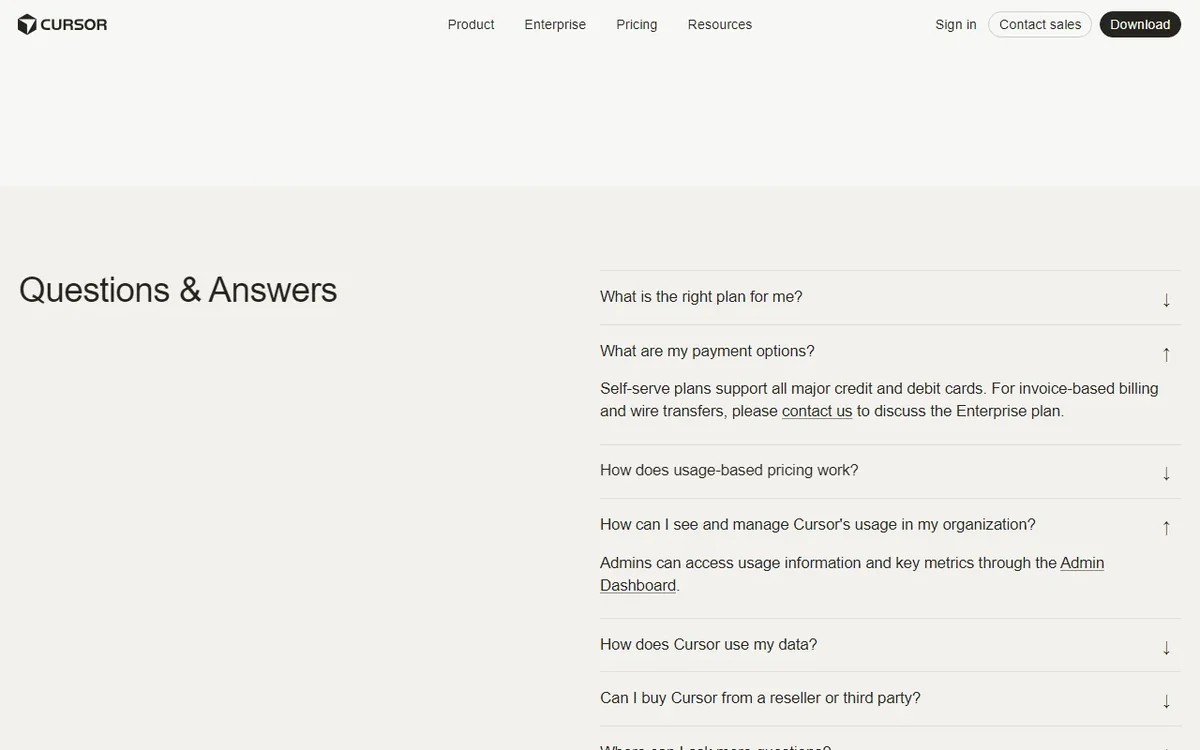
추가 사용량이 붙는 구조를 알았다면, 어떤 결제 수단으로 청구되는지도 같이 봐야 해요. 같은 Questions & Answers 안의 What are my payment options?가 그 단서를 줍니다. 과금 조건만 알고 결제 수단을 놓치면, 실제 청구가 어떤 방식으로 처리되는지 감이 잘 안 잡힐 수 있어요.
What are my payment options?를 펼치면 화면에는 Self-serve plans support all major credit and debit cards.라고 적혀 있어, 일반 개인 결제는 신용카드와 체크카드로 처리된다는 뜻입니다. 즉, 셀프 서비스 방식으로 가입한 플랜은 카드 기반 결제가 기본 흐름이라고 이해하면 됩니다.
이 문장은 과금 관점에서 한 번 더 해석할 필요가 있어요. 카드가 연결된 셀프 서비스 플랜은 포함량을 넘긴 뒤 후불 청구가 이어질 수 있으니, 카드 등록 상태를 가볍게 보면 안 됩니다. “일단 써보고 나중에 보자”는 식으로 접근하면, 사용량 확인보다 청구 확인이 먼저 오는 상황이 생길 수 있어요.
같은 답변의 For invoice-based billing and wire transfers, please contact us to discuss the Enterprise plan.도 확인해요. 청구서 결제와 계좌이체는 Enterprise 쪽이라, 개인이나 소규모 팀과 결제 흐름이 다릅니다. 이 문장을 보면 모든 플랜이 같은 결제 방식으로 운영되는 게 아니라는 점도 자연스럽게 파악할 수 있어요.
즉, 셀프 서비스 플랜은 카드 결제가 기본 축입니다. 과금이 걱정된다면 플랜 가격만이 아니라 어떤 결제 수단으로 후불 청구되는지도 함께 읽어야 흐름이 보입니다. 실제로는 요금표보다 결제 구조를 이해했을 때 과도한 청구를 더 잘 예방할 수 있어요.
5. STEP 4. 사용량 확인 위치 찾기
과금을 피하는 가장 현실적인 방법은 사용량을 자주 보는 거예요. Cursor는 조직용 화면에서 사용 정보와 지표를 볼 수 있다고 안내하고 있어서, 어디를 찾아야 하는지 먼저 알아두면 좋습니다. 결국 과금 통제는 “나중에 청구서를 보는 것”이 아니라 “중간에 사용량을 보는 것”에 더 가깝습니다.
먼저 How can I see and manage Cursor's usage in my organization? 항목을 찾습니다. 이 질문이 보이면 사용량 확인 메뉴를 안내하는 부분에 도착한 것입니다. 과금 관련 문서를 읽을 때는 가격표와 함께 이런 관리 메뉴 설명도 반드시 같이 봐야 전체 흐름이 연결돼요.
답변의 Admins can access usage information and key metrics through the Admin Dashboard.를 읽어요. 관리자만 Admin Dashboard에서 사용량과 핵심 지표를 본다는 뜻이라, 팀원 계정과 관리자 계정의 권한 차이도 함께 알 수 있습니다. 여기서 흔한 혼동은 “왜 내 계정에는 안 보이지?”인데, 기능이 없는 게 아니라 권한 차이일 수 있다는 점을 먼저 떠올리면 해결이 빨라져요.
Teams 설명에 있던 Usage analytics to understand team behavior도 같이 떠올려 봐요. 팀 플랜은 누가 얼마나 쓰는지 보는 기능이 포함돼 있어, 사람별 사용 패턴을 보고 초과 사용을 빨리 잡는 데 도움이 됩니다. 단순히 총액만 보는 것보다, 어느 계정에서 사용이 집중되는지 보는 편이 실제 관리에는 더 유용한 경우가 많아요.
여기서 기억할 점은 사용량 확인 위치가 막연하지 않다는 사실입니다. 조직이라면 Admin Dashboard, 팀 플랜이라면 Usage analytics가 과금 통제의 중심입니다. 사용량을 확인할 위치를 미리 알아두면, 문제가 생긴 뒤가 아니라 사용 중간에 바로 점검할 수 있어요.
6. 확인 및 문제 해결(트러블슈팅)
화면을 봤는데도 과금이 헷갈릴 수 있어요. 그럴 때는 가격, 포함량 소진 뒤 동작, 사용량 확인 위치 이 세 가지를 순서대로 다시 점검하면 대부분 정리가 됩니다. 정보를 한꺼번에 보려 하기보다, 과금 구조를 세 갈래로 나눠 보는 편이 훨씬 덜 헷갈려요.
월 요금만 보고 끝냈다면 다시 Pricing 표를 봐요. Individual $20/mo., Teams $40/user/mo.는 기본 구독료일 뿐이고, 사용량 기반 청구 문구가 따로 있다는 점이 빠지면 판단이 틀어집니다. 특히 팀에서는 인원 수에 따른 기본요금과 추가 사용량 가능성을 따로 계산해야 전체 비용 감이 맞아요.
왜 추가 요금이 붙는지 모르겠다면 How does usage-based pricing work?를 다시 펼쳐요. 포함 사용량을 다 쓴 뒤에도 On-demand usage로 계속 쓰고 billed in arrears로 나중 청구된다는 문장이 원인 설명입니다. 이 문장을 정확히 이해하면, “서비스가 멈추지 않았는데 왜 비용이 늘었지?”라는 의문이 대부분 풀립니다.
팀에서 누가 많이 쓰는지 안 보인다면 관리자 권한을 확인해요. 공식 문서에 따르면 사용량 정보와 핵심 지표는 Admin Dashboard에서 관리자만 볼 수 있다고 적혀 있습니다. 따라서 팀원 계정으로 찾다가 안 보인다면 메뉴 위치 문제보다 권한 문제일 가능성을 먼저 의심하는 게 맞아요.
헷갈릴수록 문장을 짧게 나눠 확인하면 됩니다. 기본 요금과 추가 사용량 청구를 따로 보는 습관이 과도한 과금을 막는 가장 빠른 방법입니다. 결국 핵심은 “가격표 확인”에서 끝내지 않고, “초과 사용 시 어떻게 청구되는지”까지 이어서 보는 데 있어요.

마무리하며
핵심 실행 포인트는 세 가지입니다. 첫째, Pricing에서 Hobby Free, Individual $20/mo., Teams $40/user/mo.를 먼저 보고 기본 구독료와 팀당 과금 구조를 구분해요. 여기서 /user/mo. 같은 표현을 놓치면 예상 비용 계산이 처음부터 어긋날 수 있습니다.
둘째, How does usage-based pricing work?에서 포함 사용량 소진 뒤에도 On-demand usage로 계속 사용되고 billed in arrears로 후불 청구된다는 문장을 꼭 확인합니다. 이 부분이 바로 “사용이 멈추지 않았는데 비용이 늘어나는 이유”를 설명해 주는 핵심이에요.
셋째, 조직이라면 Admin Dashboard와 팀의 Usage analytics를 찾아 실제 사용량을 자주 봐야 해요. 가격표만 보지 말고, 추가 청구 조건과 사용량 확인 위치를 함께 보는 것이 가장 중요합니다. 이 세 가지만 분리해서 이해해도 과금 구조를 훨씬 덜 불안하게 관리할 수 있어요.
자주 묻는 질문
Q. Hobby가 무료면 추가 과금이 아예 없나요?
A. 화면에는 모든 플랜에 a set amount of model usage가 포함된다고 적혀 있어요. 무료라고 해서 무제한이라는 뜻은 아니며, 포함량 개념이 있다는 점을 먼저 이해해야 합니다. 무료 플랜을 쓸 때도 “제한이 있다”는 전제로 보는 편이 안전해요.
Q. Teams의 $40/user/mo.는 무슨 뜻인가요?
A. 사용자 1명당 월 40달러라는 뜻입니다. 팀원이 5명이면 기본 구독료 계산도 5명 기준으로 커지므로, 인원 수가 총액에 직접 영향을 줍니다. 따라서 팀 플랜은 기능 비교만이 아니라 실제 사용자 수를 함께 놓고 계산해야 정확해요.
Q. 사용량은 어디서 확인하나요?
A. 공식 화면에는 Admins can access usage information and key metrics through the Admin Dashboard.라고 적혀 있습니다. 즉 조직 사용량은 관리자 계정으로 Admin Dashboard에서 확인하는 구조입니다. 팀원 계정에서 바로 안 보인다면 권한 차이부터 확인해 보세요.
본 글은 작성자의 경험과 공개된 일반 정보를 바탕으로 한 정보성 콘텐츠입니다. 운영·이용 정보는 변경될 수 있으므로 방문·이용·결정 전 공식 채널에서 최신 내용을 확인하시기 바랍니다.
운영 allabout-tips.com · 문의 chlelee217@gmail.com