
1. 무료로 쓸 수 있는 원격제어프로그램 고르는 기준
원격제어프로그램을 고를 때 가장 먼저 확인해야 할 건 '무료 범위'예요. 개인 비상업적 용도는 무료지만 회사 업무에 쓰면 유료 전환을 요구하는 프로그램이 많거든요. 크게 세 가지 기준으로 나눠볼 수 있어요.
- 사용 목적 구분 개인·가정용 무료 / 상업용 유료 여부 확인 필수
- 운영체제 호환 Windows·macOS·Linux·Android·iOS 지원 범위 확인
- 연결 방식 인터넷만 있으면 되는 P2P형 vs 같은 네트워크 필요 여부
- 속도와 화질 저사양 PC나 느린 인터넷 환경에서의 반응 속도 차이
- 보안 256비트 AES 암호화(데이터를 자물쇠처럼 잠그는 방식) 지원 여부
상업적 용도라면 처음부터 유료 플랜을 검토하는 게 나중에 계정 차단을 피하는 방법이에요. 개인 학습·가족 PC 지원 목적이라면 아래 4가지 중 무료 옵션으로 충분히 해결돼요.
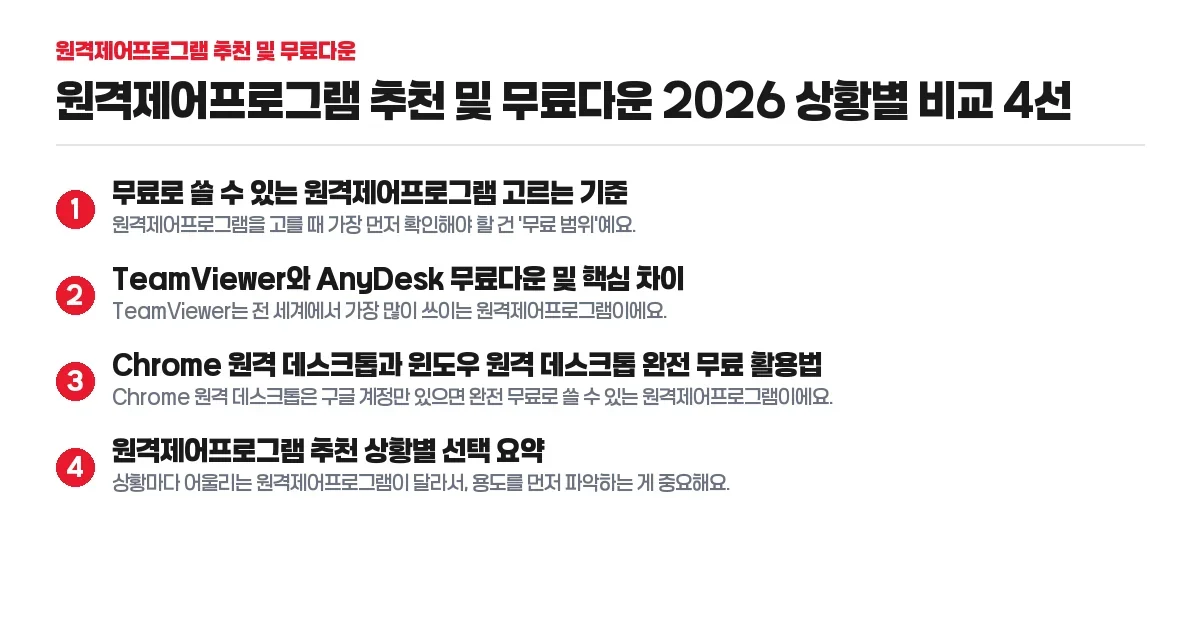

2. TeamViewer와 AnyDesk 무료다운 및 핵심 차이
TeamViewer는 전 세계에서 가장 많이 쓰이는 원격제어프로그램이에요. 공식 사이트에서 무료 버전을 다운받을 수 있고, 설치 후 9자리 ID와 비밀번호만 공유하면 바로 연결돼요. 개인 비상업적 용도는 무료지만 상업적 사용이 감지되면 연결 시간이 자동으로 제한되는 점을 알아두세요. AnyDesk는 TeamViewer보다 가볍고 속도가 빠른 게 강점이에요. 공식 사이트에서 설치 파일을 받을 수 있고, 설치 없이 실행 파일만으로도 동작해요. 저사양 PC나 느린 인터넷 환경에서 TeamViewer보다 끊김이 적다는 평가가 많아요.
- TeamViewer 무료 조건 개인·비상업적 용도만, 상업 감지 시 연결 시간 제한 발생
- AnyDesk 무료 조건 개인 비상업적 용도 무료, 파일 전송·세션 녹화는 유료
3. Chrome 원격 데스크톱과 윈도우 원격 데스크톱 완전 무료 활용법
Chrome 원격 데스크톱은 구글 계정만 있으면 완전 무료로 쓸 수 있는 원격제어프로그램이에요. Chrome 웹 스토어에서 'Chrome 원격 데스크톱' 확장 프로그램을 설치하면 되고, 별도 계정 없이 구글 계정으로 로그인해 PC를 등록해두면 언제든 원격 접속이 가능해요. 상업적 용도 제한이 없어서 업무용으로도 무료로 쓸 수 있는 게 장점이에요.
윈도우 원격 데스크톱(RDP)은 Windows Pro·Enterprise 버전에 기본 내장된 기능이에요. 별도 프로그램 설치 없이 '원격 데스크톱 연결' 앱을 실행하면 돼요. 단, 접속 대상 PC가 Windows Home 버전이면 호스트(접속받는 쪽)로 사용이 불가하고, 같은 네트워크가 아닐 경우 공유기 포트 포워딩(외부에서 내부 PC로 연결하는 설정) 작업이 필요해요.
- Chrome 원격 데스크톱 완전 무료, 상업 용도 가능, 구글 계정 필수
- 윈도우 RDP Windows Pro 이상 필요, 외부 접속 시 포트 포워딩 설정 필요
- 두 방식 모두 파일 전송 기능 기본 지원

4. 원격제어프로그램 추천 상황별 선택 요약
상황마다 어울리는 원격제어프로그램이 달라서, 용도를 먼저 파악하는 게 중요해요. 무료 범위와 제약 조건이 프로그램마다 꽤 차이가 있거든요.
| 프로그램 | 무료 범위 | 추천 상황 | 주의점 |
|---|---|---|---|
| TeamViewer | 개인 비상업적 | 입문자, 부모님 PC 지원 | 상업 감지 시 연결 시간 제한 |
| AnyDesk | 개인 비상업적 | 저사양·느린 인터넷 환경 | 세션 녹화는 유료 |
| Chrome 원격 데스크톱 | 완전 무료 | 업무·상업적 무료 사용 | 구글 계정 필수 |
| 윈도우 RDP | 완전 무료(내장) | Windows Pro, 사내망 접속 | Home 버전 호스트 불가 |
각 프로그램의 핵심 차이를 짚어보면 이렇게 정리돼요.
- TeamViewer·AnyDesk 설치 간단, 개인 무료
- Chrome 원격 데스크톱 상업 용도도 무료 사용 가능
- 윈도우 RDP 별도 설치 없이 Pro 버전에서 바로 사용
가정에서 부모님 PC를 지원하는 용도라면 TeamViewer나 AnyDesk가 설치 절차가 간단해서 부담이 적어요. 비용 없이 업무에 쓰고 싶다면 Chrome 원격 데스크톱이 현실적인 대안이에요.
마무리하며
원격제어프로그램은 무료라고 다 같은 게 아니에요. TeamViewer와 AnyDesk는 개인 용도에서 쓸 만하지만 상업적 사용 시 제한이 걸리고, Chrome 원격 데스크톱은 구글 계정만 있으면 용도 제한 없이 완전 무료로 쓸 수 있어요. 윈도우 RDP는 별도 설치가 필요 없지만 Windows Pro 이상 환경이 갖춰져야 해요. 사용 목적과 운영체제 버전을 먼저 확인한 뒤 위 비교표를 기준으로 맞는 프로그램을 골라 공식 사이트에서 다운받는 게 안전해요. 각 프로그램의 무료 정책은 버전 업데이트에 따라 바뀔 수 있으니, 이용 전 공식 채널에서 최신 조건을 한 번 더 확인해두는 편이 좋아요.
본 글은 작성자의 경험과 공개된 일반 정보를 바탕으로 한 정보성 콘텐츠입니다. 운영·이용 정보는 변경될 수 있으므로 방문·이용·결정 전 공식 채널에서 최신 내용을 확인하시기 바랍니다.
운영 allabout-tips.com · 문의 chlelee217@gmail.com